

Wide display view を開く
1
Wide display view を開く
セッションのホストページ右上にある Share をクリックします。共有ウィンドウで Audience page のリンクをクリックします。参加者向けページが開いたら、Wide display view を選択します。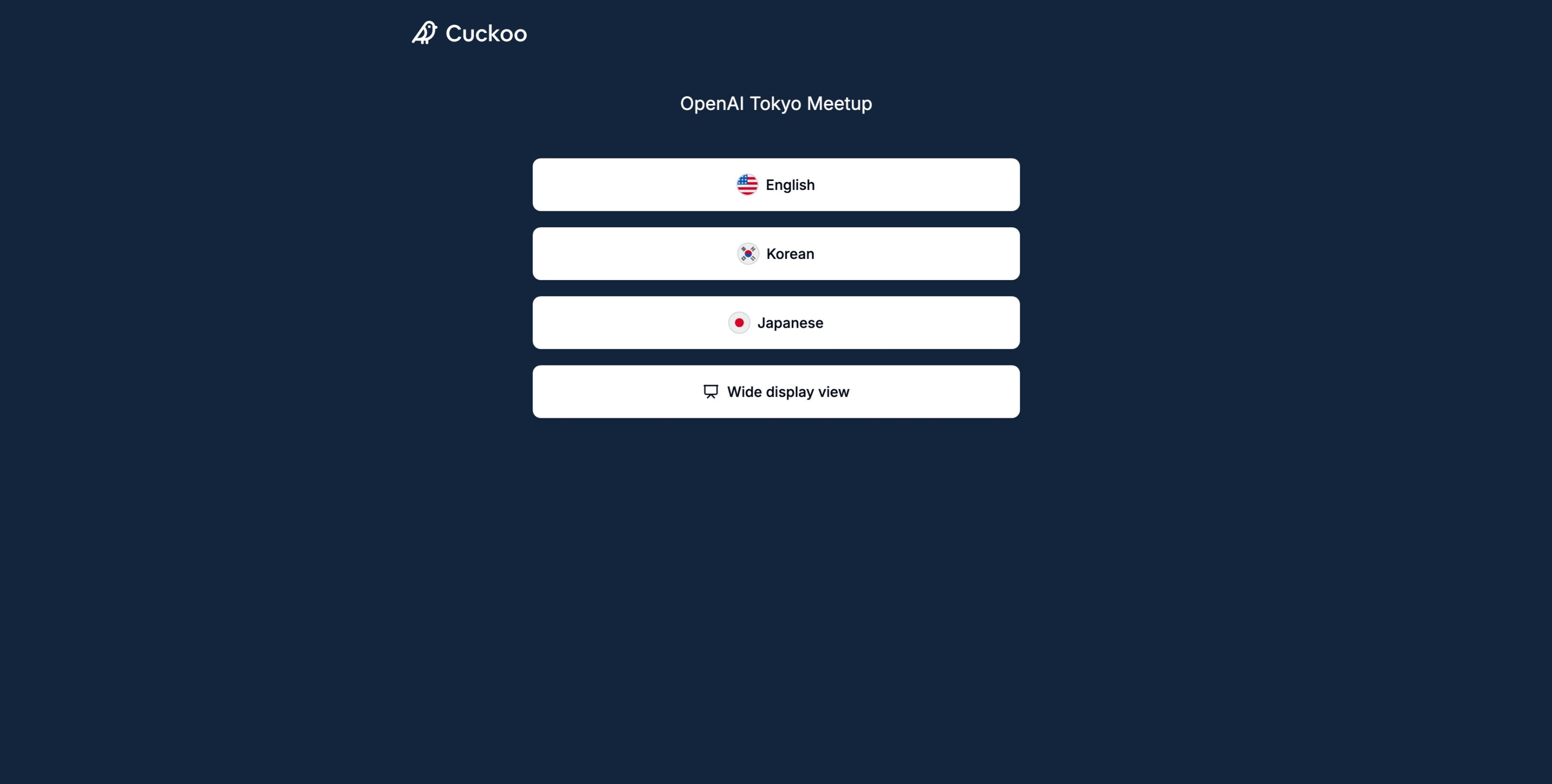
2
表示する言語を選択する
表示設定を開き、画面に表示する言語を選択します。ほとんどの参加者が同じ翻訳を必要とする場合は、1 言語だけ表示します。複数の言語を表示する場合は、それぞれが画面上で読みやすいことを確認してください。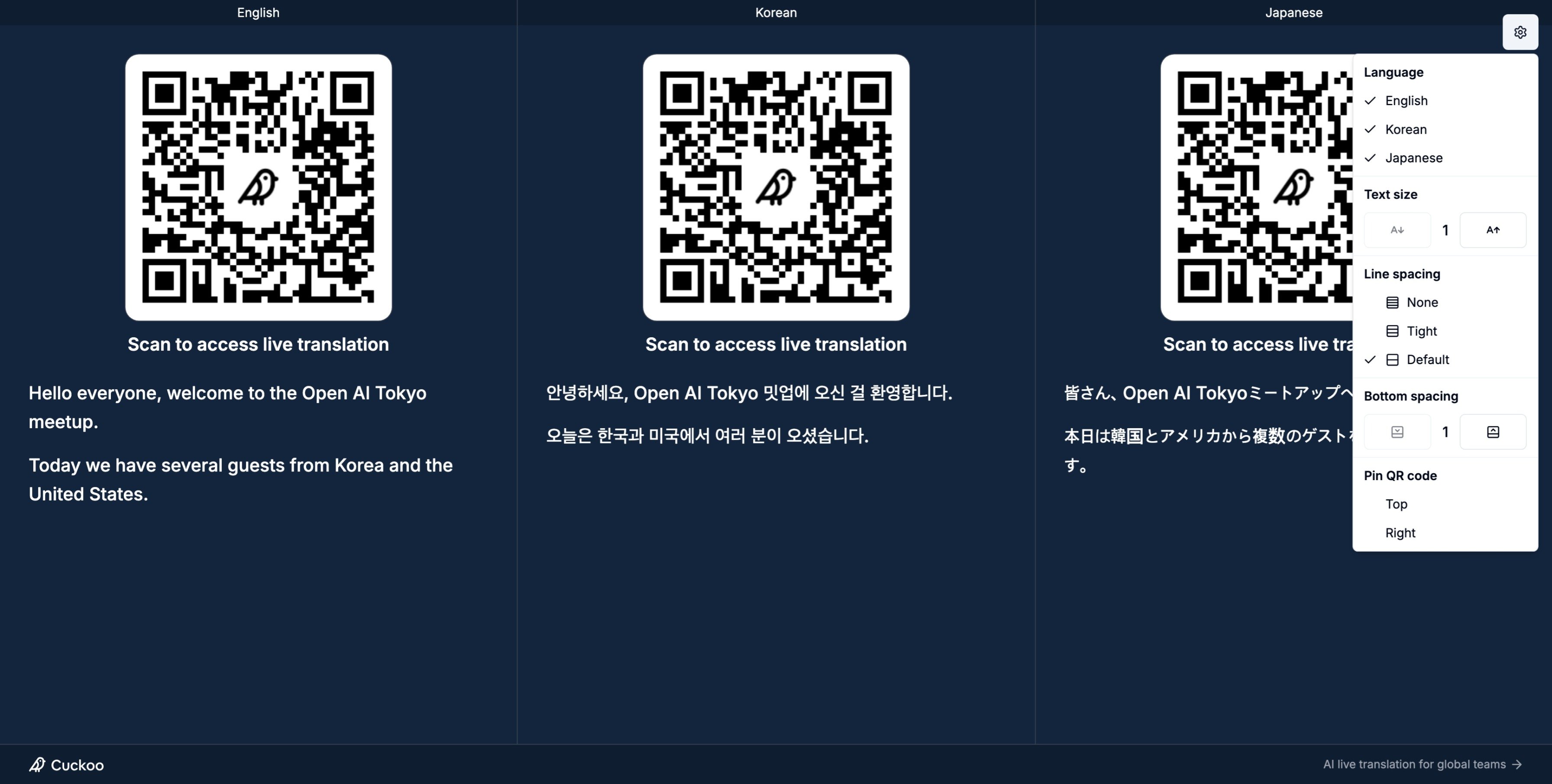
3
レイアウトを調整する
会場の画面に合わせてレイアウトを調整します。次の項目を設定できます。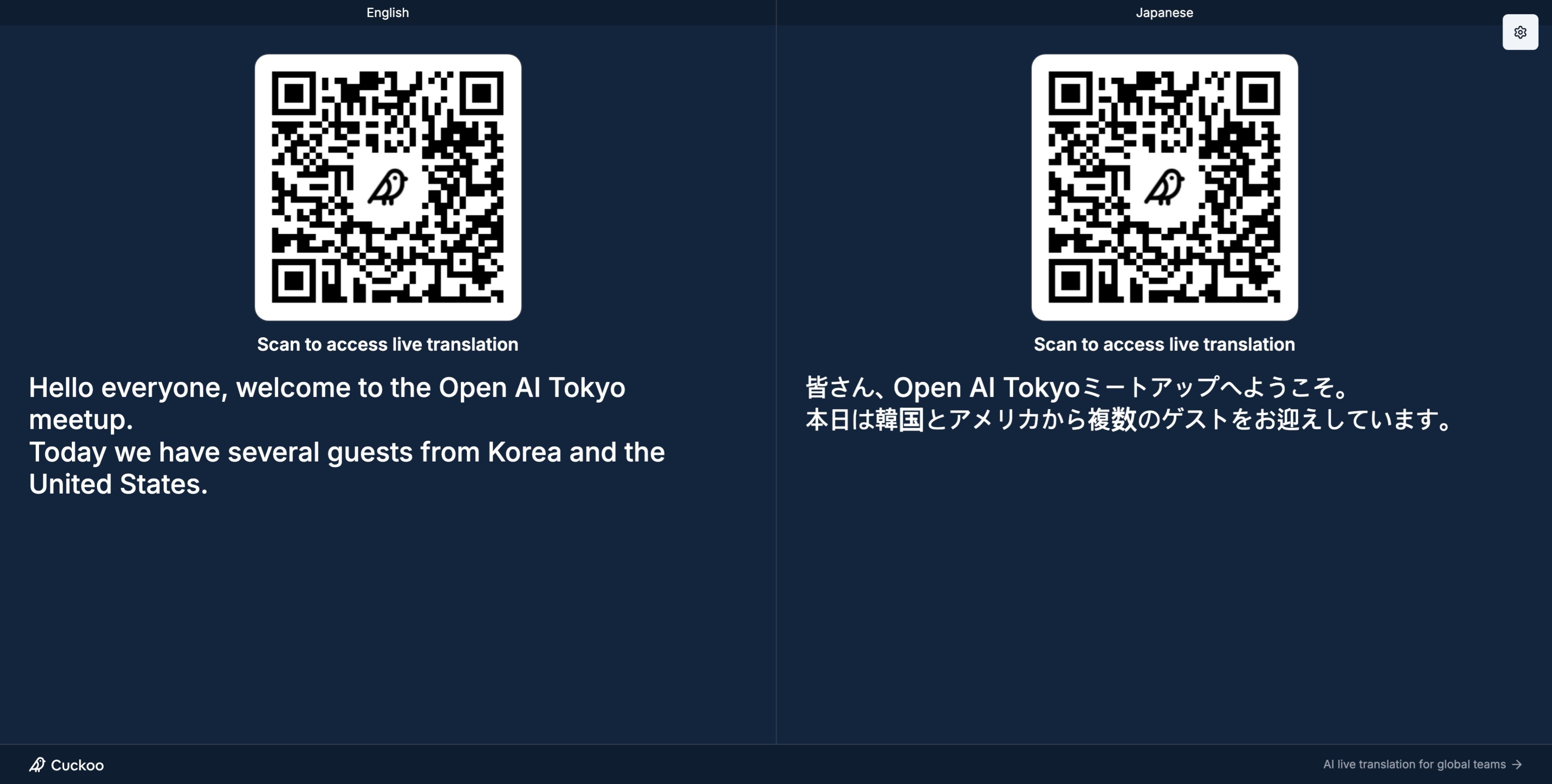
- Text size: 翻訳の文字サイズを調整します。
- Line spacing: 翻訳の行間を調整します。
- Bottom spacing: 文字が画面の下端に近づきすぎないよう余白を設けます。
- QR code position: 参加者向け QR コードを画面の上部または横に配置します。
外部ディスプレイに翻訳を表示する
専用ディスプレイを使う
HDMI ケーブルでコンピューターをプロジェクター、テレビ、外部モニターに接続します。コンピューターに HDMI ポートがない場合は、対応するアダプターを使用してください。 Wide display view を開いたブラウザーウィンドウを接続先のディスプレイに移動し、全画面表示にします。- Windows: F11 キーを押します。
- macOS:
Control + Command + Fキーを押します。