Cuckoo をインストールする
macOS
Windows
- https://www.cuckoo.so/desktop からデスクトップアプリをダウンロードします。
- ダウンロードフォルダから Cuckoo のインストーラーを開きます。
- Cuckoo のインストーラーを実行します。
翻訳を開始する
- Cuckoo のデスクトップアプリが起動していることを確認し、Zoom、MS Teams、または Google Meet でミーティングを開始または参加します。
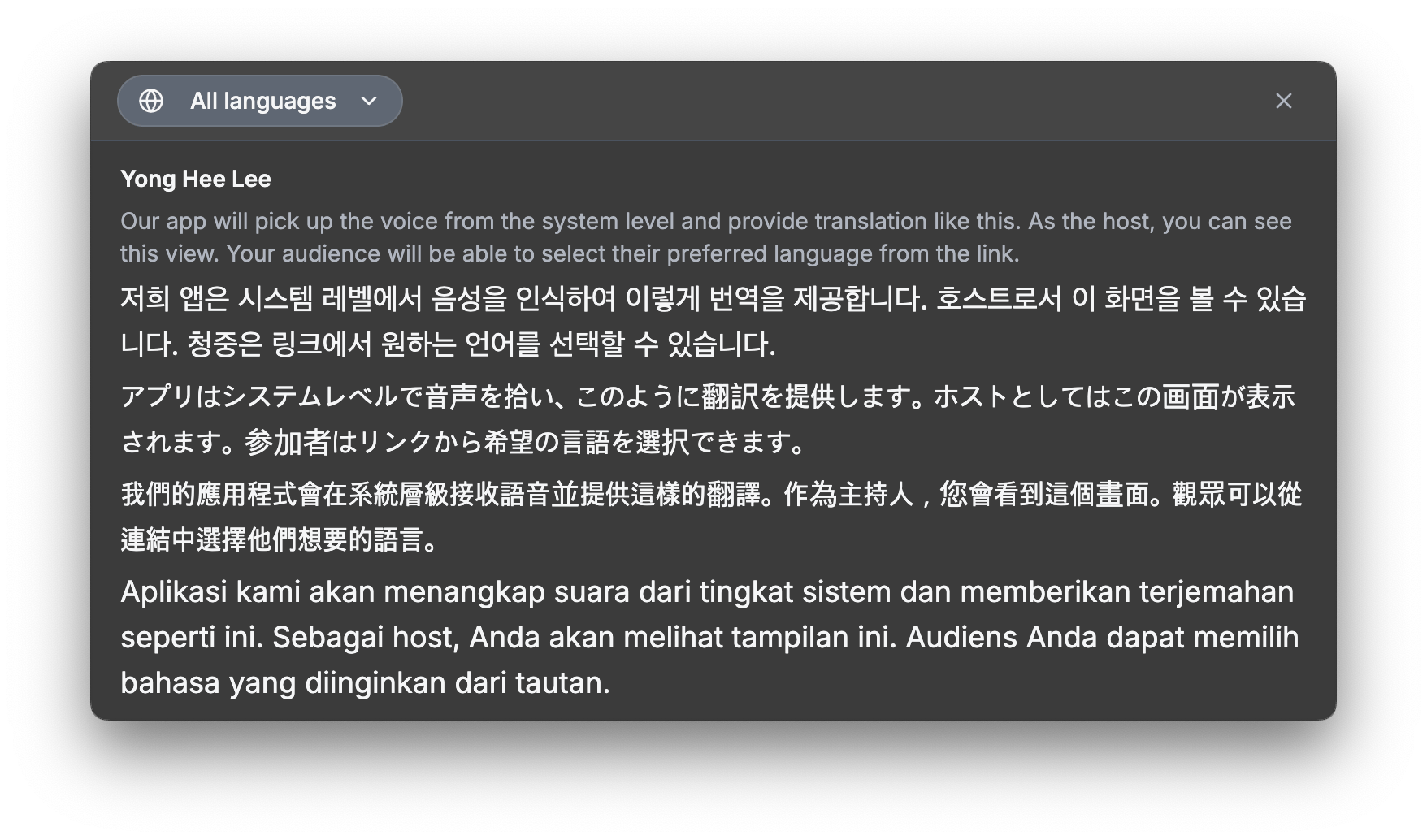
- Cuckoo が自動的にミーティングを検出し、翻訳を開始(Start translation)ボタンを表示するか、翻訳開始を促す通知を送ります。
- 共有(Share)をクリックしてリンクをコピーすれば、文字起こしを確認したりチームと共有したりできます。

トラブルシューティング
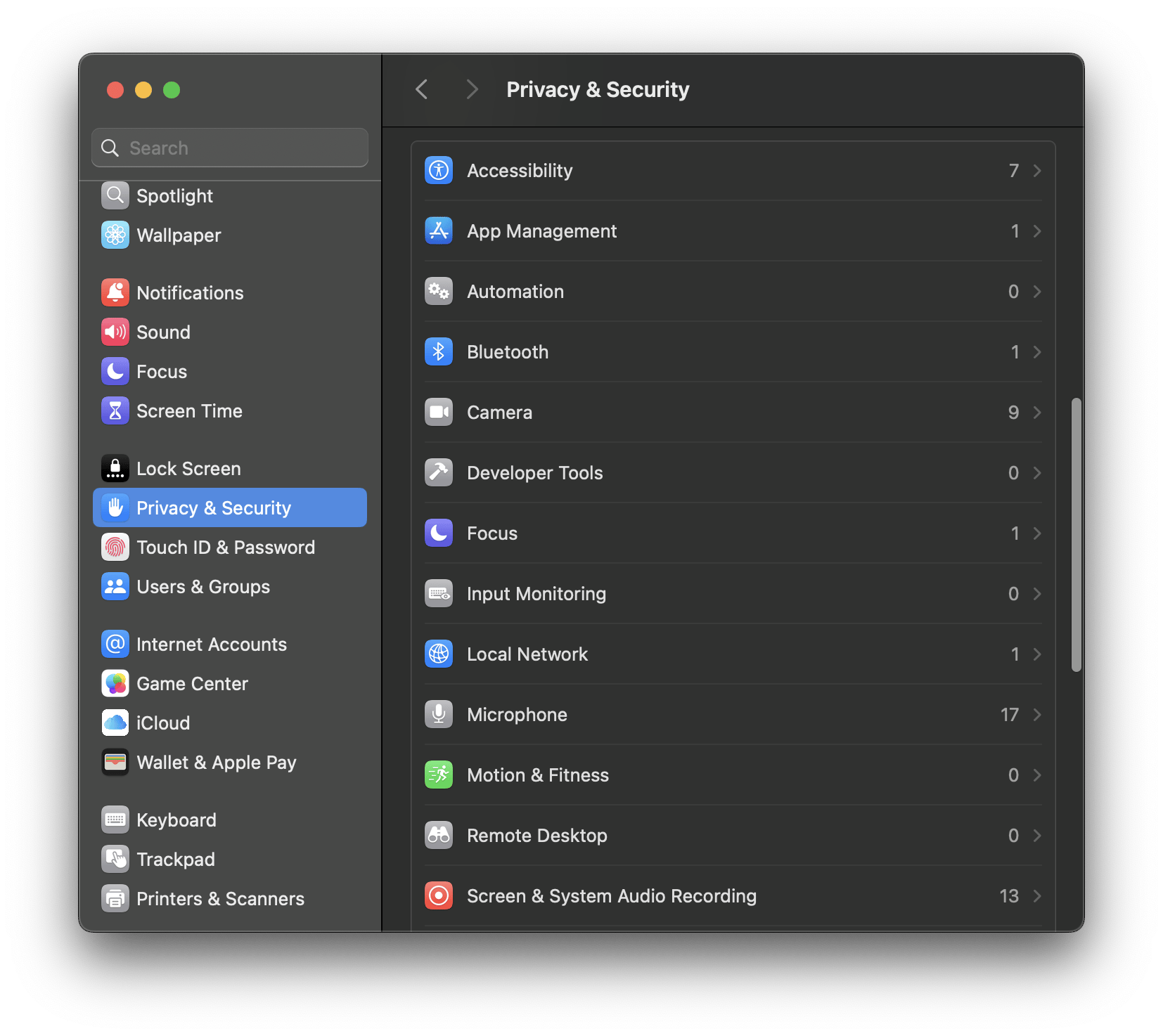
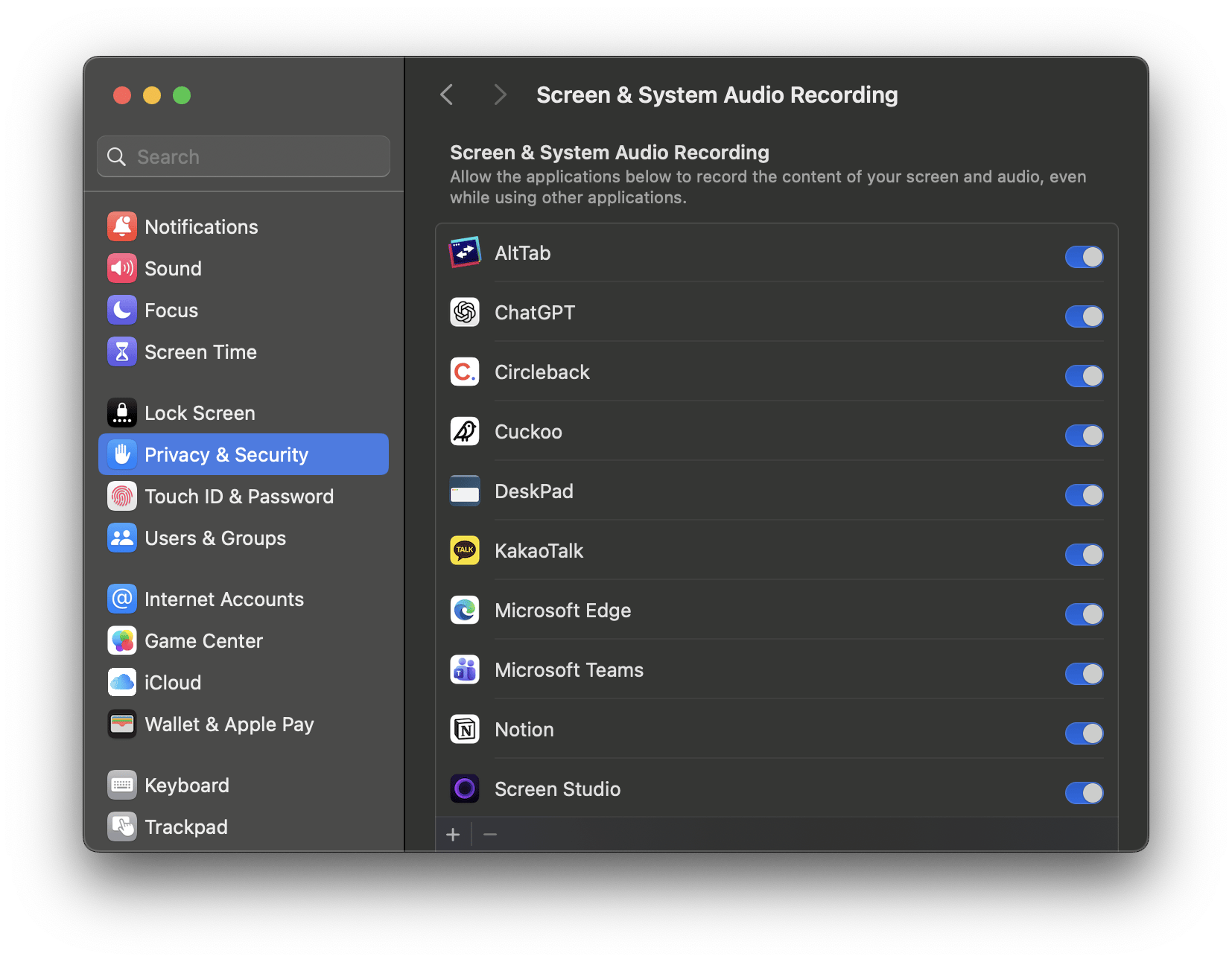
インストール時に、デスクトップアプリからデバイスのマイクやその他のアクセシビリティ機能へのアクセスを有効にするよう求められます。 アプリが動作しない場合は、Mac の「プライバシーとセキュリティ」にある次の 3 つの設定で Cuckoo が有効になっているか確認してください。各項目に Cuckoo が表示され、オンになっている必要があります。- アクセシビリティ(Accessibility)
- マイク(Microphone)
- 画面とシステムオーディオの収録(Screen & System Audio Recording)