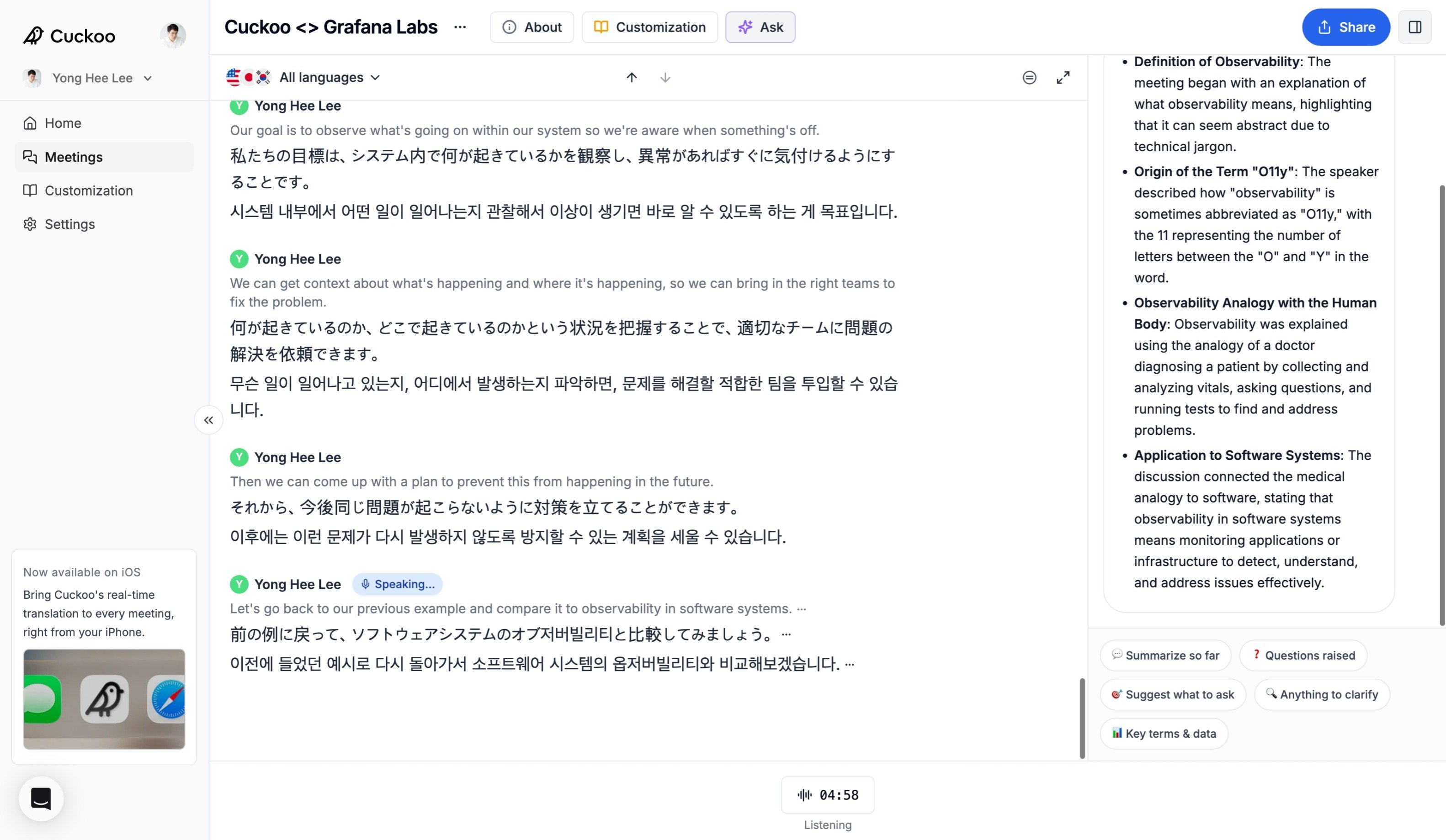
サインイン
勤務先のメールアドレスを使って、www.cuckoo.so で Cuckoo アカウントを作成します。サインインが完了すれば、Cuckoo で最初のミーティングを作成する準備は整っています。Cuckoo を招待する
1
ミーティングのリンクを取得する
オンラインミーティングでは、Cuckoo は招待リンクを使ってミーティングに参加します。作成済み、または予約済みのミーティングのリンクをコピーしてください。ミーティングプラットフォームごとに、招待リンクは次のような形式になります。
- Zoom –
https://us06web.zoom.us/j/{meeting_ID}?pwd={meeting_password}.1 - Google Meeting –
meet.google.com/{meeting_ID} - MS Teams –
https://teams.microsoft.com/meet/{meeting_ID}?p={meeting_password}
2
新しい Cuckoo ミーティングを作成する
Cuckoo で 新しいミーティング(New meeting)をクリックし、ミーティングプラットフォームを選択します。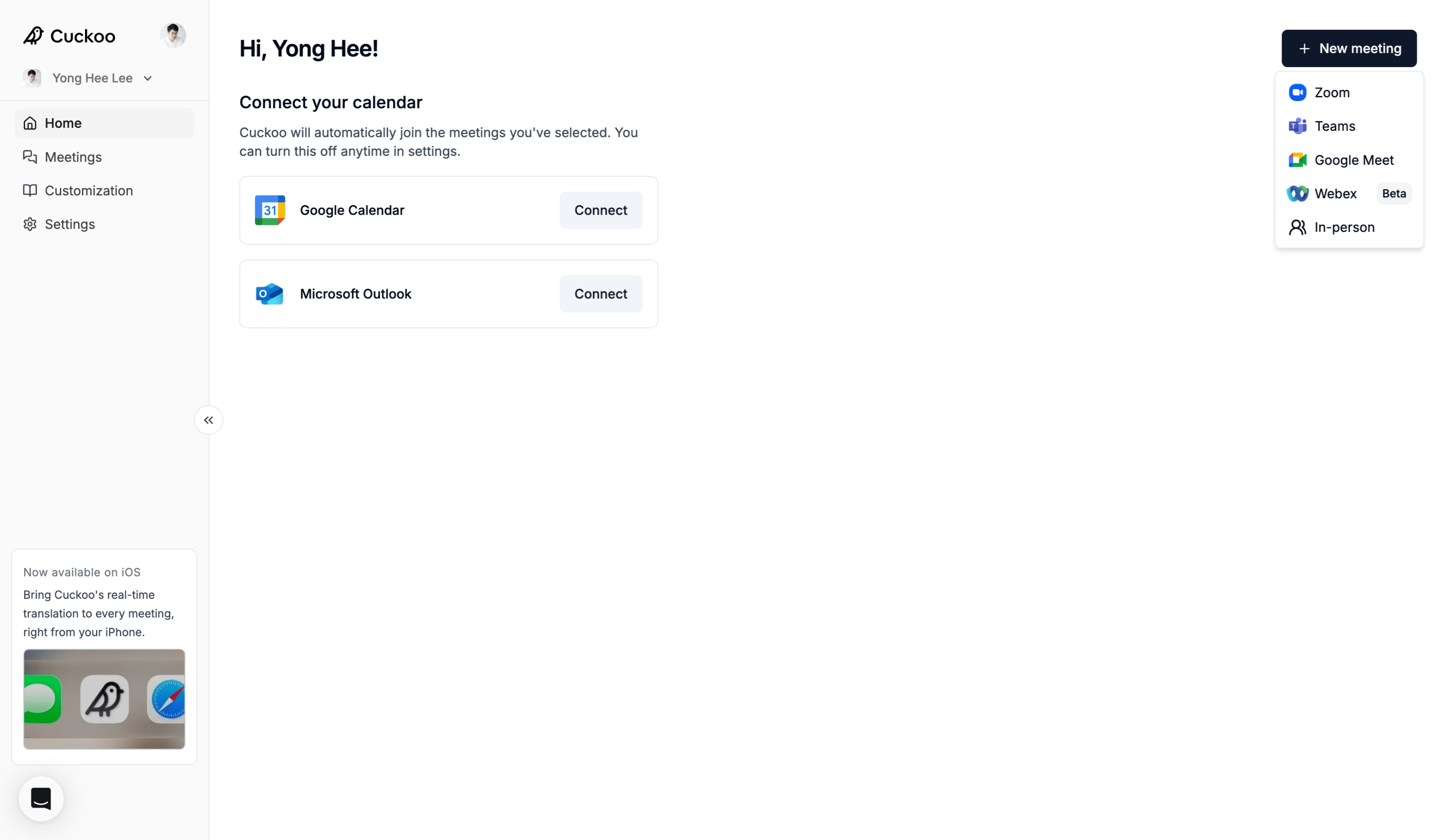
3
ミーティングのタイトルとリンクを入力し、言語を選択する
新規ミーティングのフォームに入力します。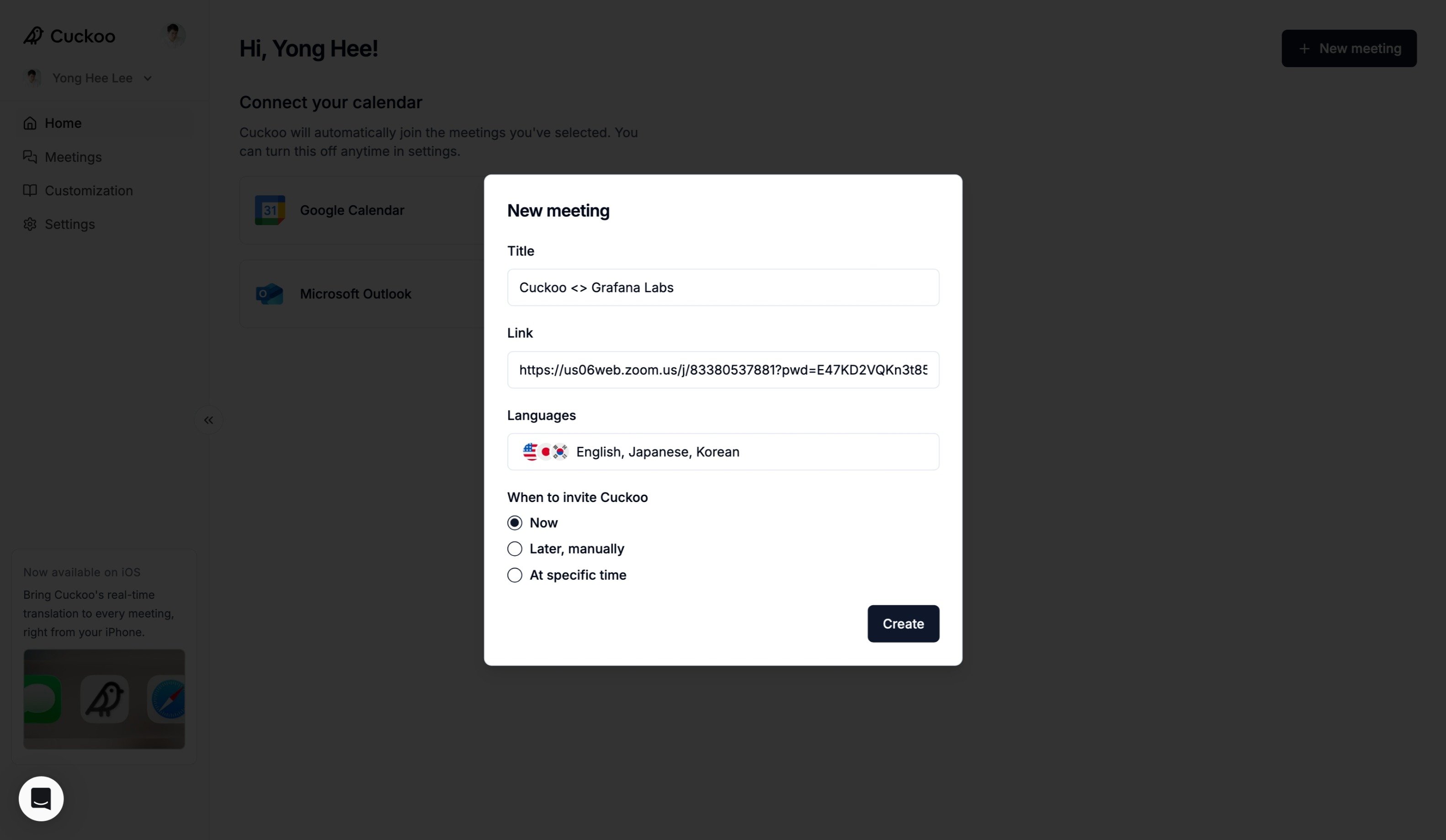
- タイトル(Title)– Cuckoo に表示され、参加者と共有されるミーティング名です。
- リンク(Link)– Zoom、Google Meet、または Microsoft Teams のミーティング URL を貼り付けます。
- 言語(Languages)– ミーティングで話されるすべての言語を選択します。Cuckoo が言語の切り替えを自動的に処理します。
- Cuckoo を招待するタイミング(When to invite Cuckoo)
- 進行中のミーティングに Cuckoo を招待するには 今すぐ(Now)を選びます。
- 指定した時刻(At specific time)を選ぶと、ミーティング開始の数分前に Cuckoo が自動的に参加します。
4
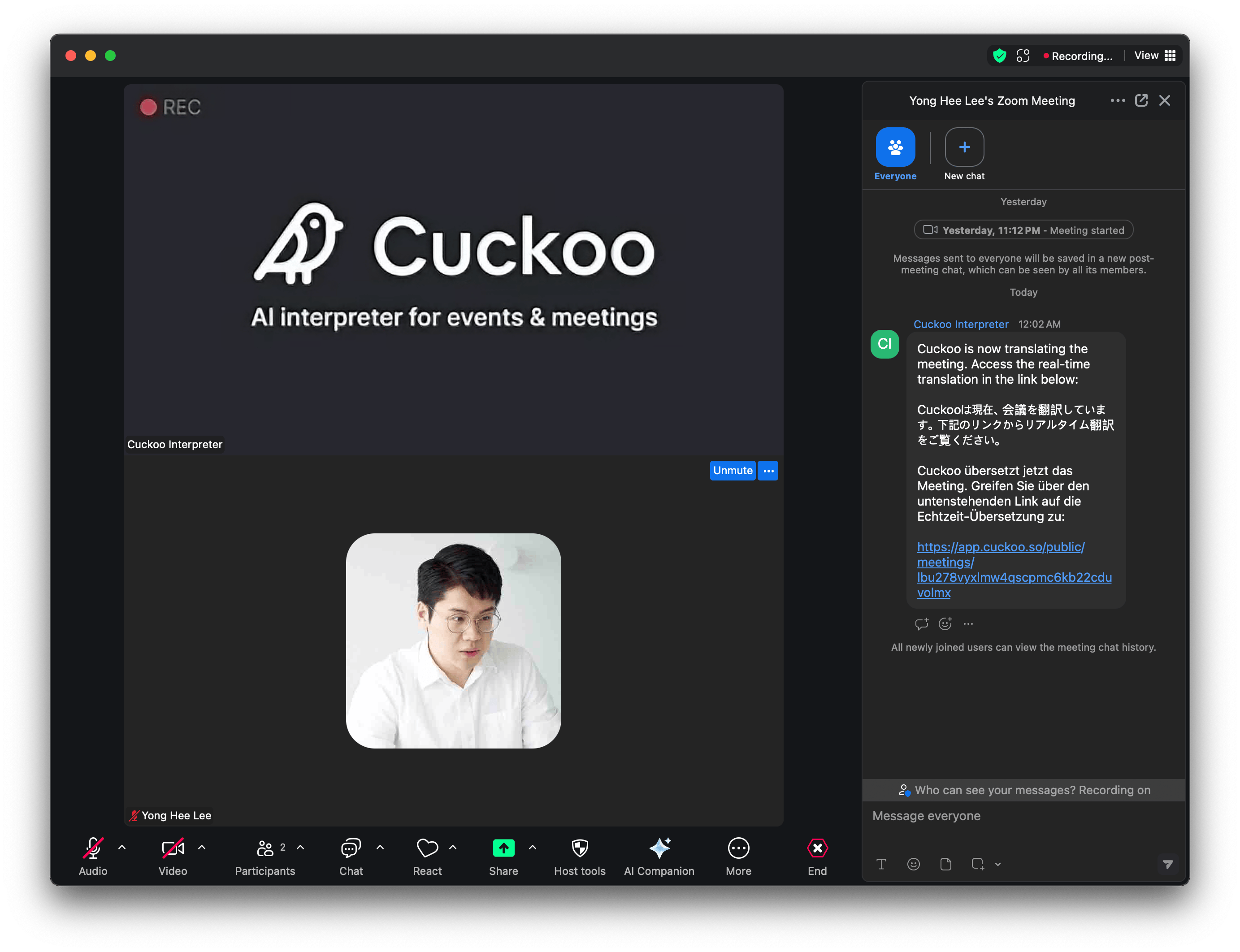
Cuckoo のミーティング参加を承認する
Zoom、Google Meet、または MS Teams に戻り、Cuckoo のミーティング参加を承認します。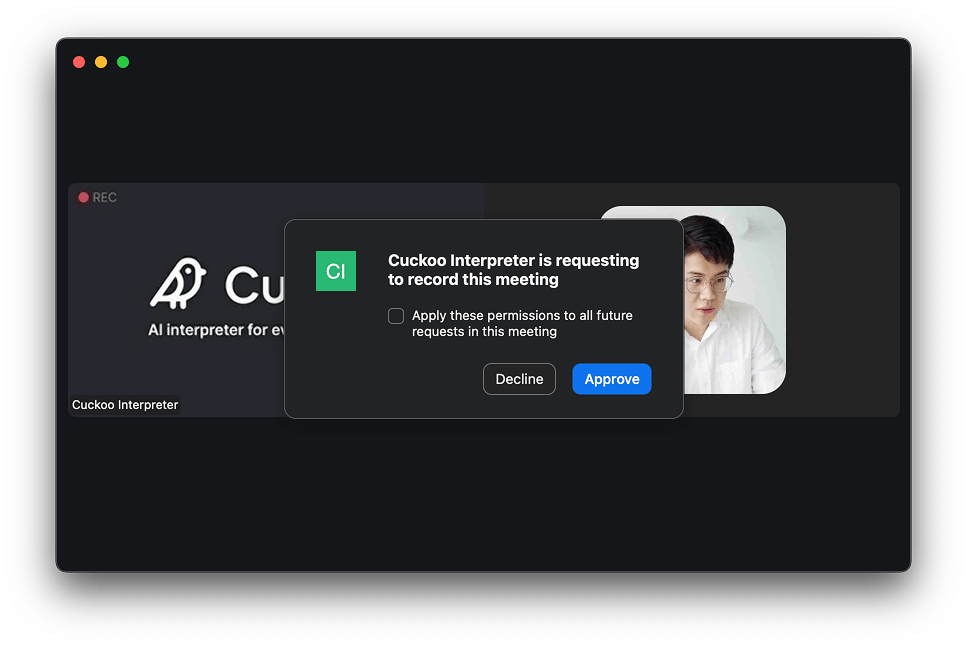
5
Cuckoo の翻訳を確認する
Cuckoo が、選択した翻訳先の言語へリアルタイムで翻訳を開始します。