

Wide display view 열기
1
Wide display view 열기
세션 호스트 페이지 오른쪽 위의 Share를 클릭하세요.공유 창에서 세션의 Audience page 링크를 클릭하세요. 참석자 페이지가 열리면 Wide display view를 선택하세요.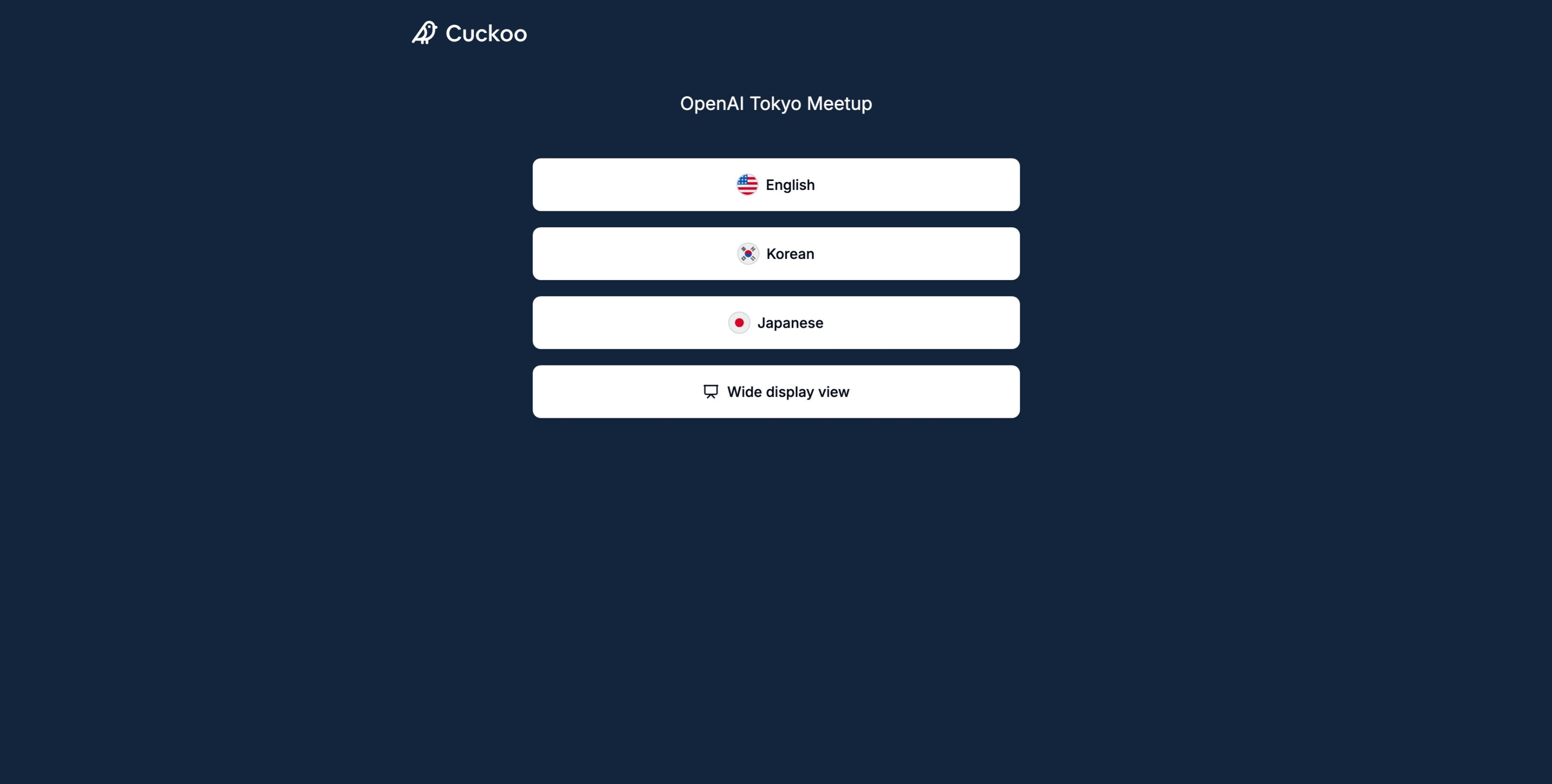
2
표시할 언어 선택하기
화면 설정을 열고 표시할 언어를 선택하세요.대부분의 참석자에게 같은 번역이 필요하면 한 가지 언어만 표시하세요. 여러 언어를 표시할 때는 각 언어가 화면에서 읽기 쉬운지 확인하세요.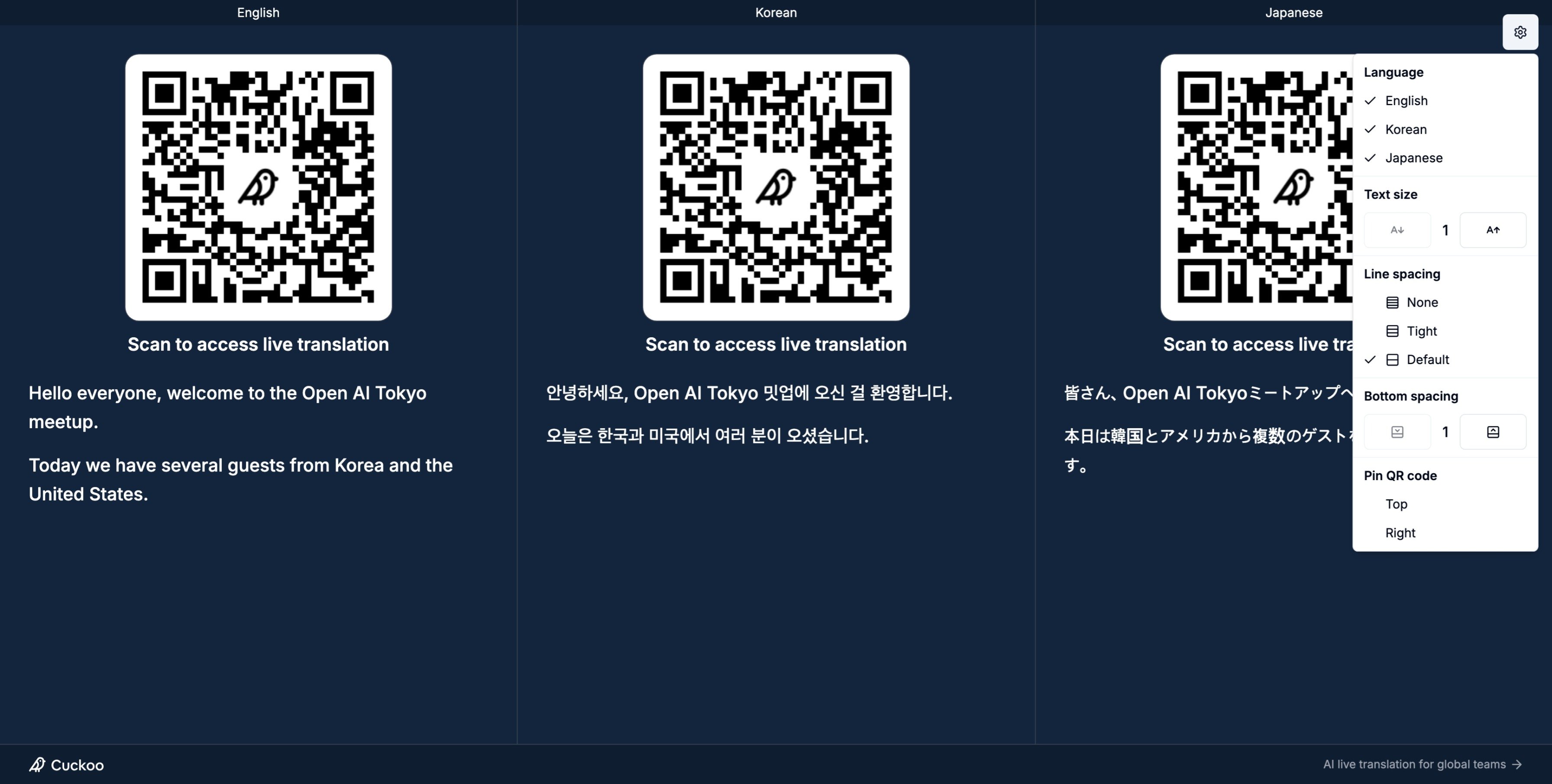
3
레이아웃 조정하기
행사장 화면에 맞게 레이아웃을 조정하세요. 다음 옵션을 사용할 수 있습니다.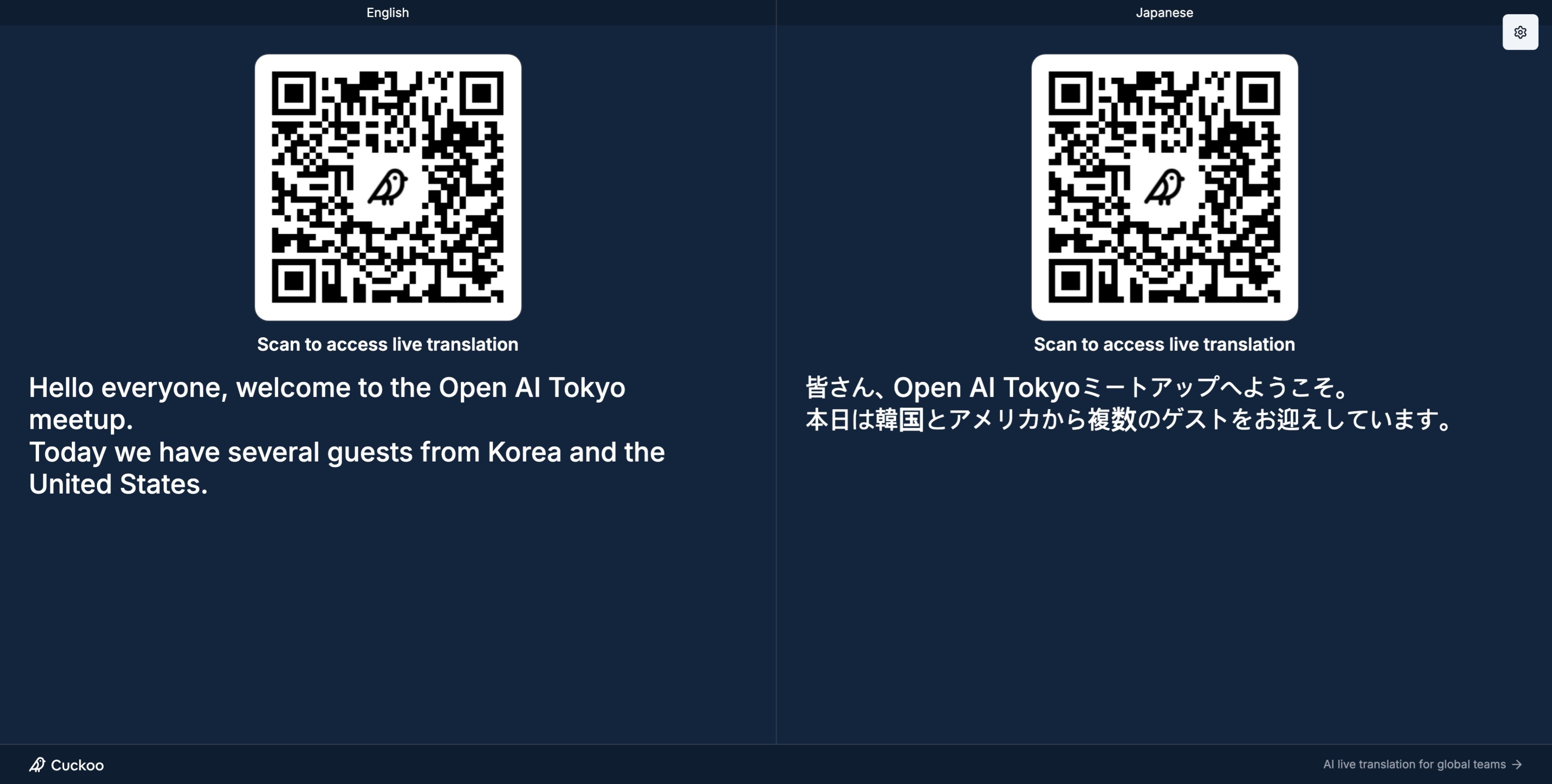
- Text size: 번역 글자 크기를 조정합니다.
- Line spacing: 번역 줄 사이의 간격을 조정합니다.
- Bottom spacing: 글자가 화면 아래쪽에 너무 가깝지 않도록 여백을 둡니다.
- QR code position: 참석자용 QR 코드를 화면 위쪽이나 옆쪽에 배치합니다.
외부 디스플레이에 번역 띄우기
전용 디스플레이 사용하기
HDMI 케이블로 컴퓨터를 프로젝터, TV 또는 외부 모니터에 연결하세요. 컴퓨터에 HDMI 포트가 없다면 알맞은 어댑터를 사용하세요. Wide display view가 열린 브라우저 창을 연결한 디스플레이로 옮기고 전체 화면으로 전환하세요.- Windows: F11 키를 누르세요.
- macOS:
Control + Command + F를 누르세요.