> ## Documentation Index
> Fetch the complete documentation index at: https://docs.cuckoo.so/llms.txt
> Use this file to discover all available pages before exploring further.
# 팀 관리
> 팀 설정과 멤버 관리하기
**팀**(Team) 탭에서는 워크스페이스 정보를 관리하고, 팀원을 초대하고, 멤버 권한을 제어할 수 있습니다.
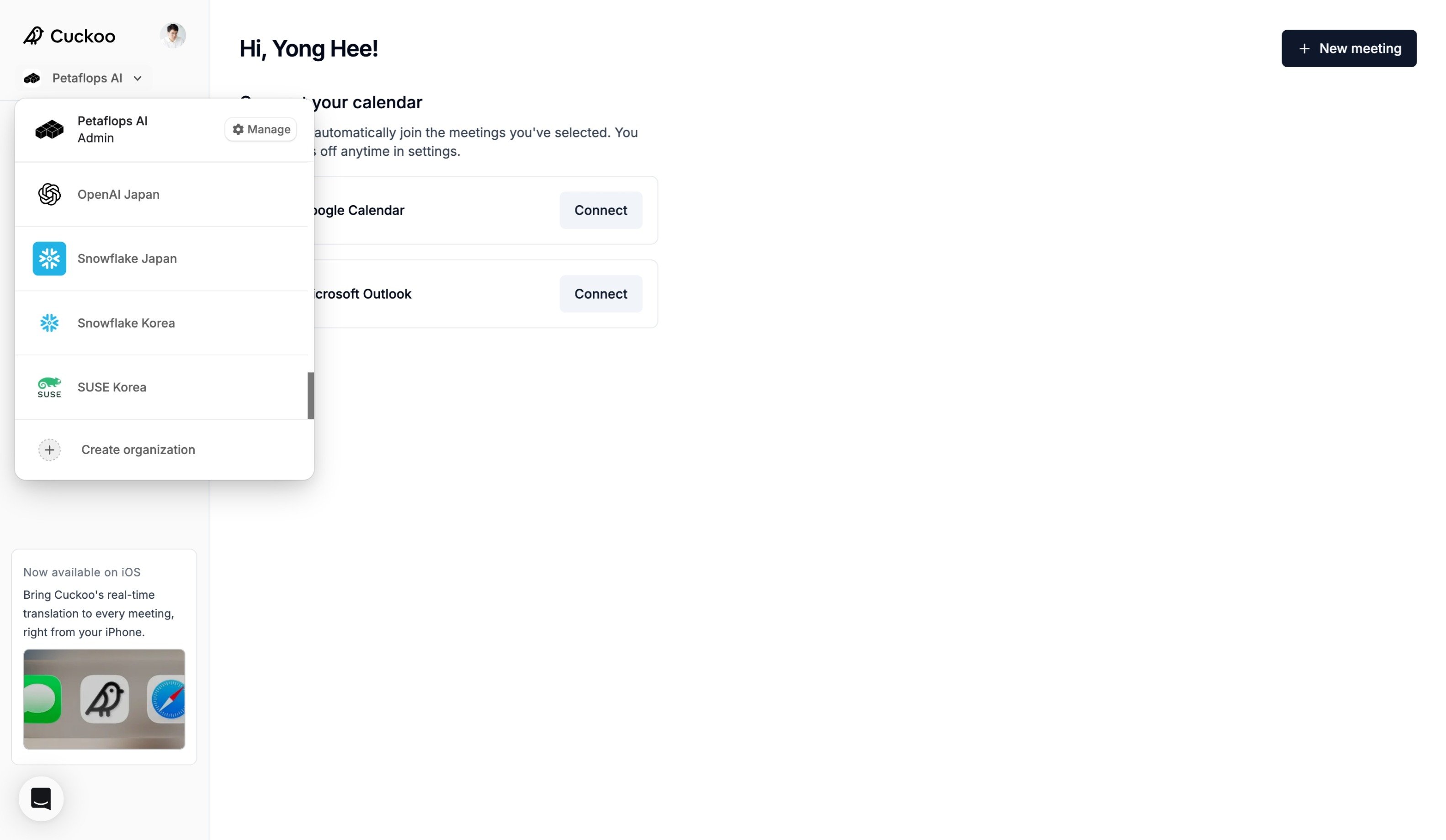
팀 워크스페이스에 속한 사용자는 화면 왼쪽 위의 워크스페이스 선택기를 클릭해 팀 워크스페이스와 개인 워크스페이스를 전환할 수 있습니다.
 ## 일반
## 일반
 * 팀 이름(Team name) – 워크스페이스의 이름입니다.
* 조직 URL(Organization URL) – 공유 링크와 워크스페이스 전용 페이지에서 사용되는 워크스페이스 고유 URL 식별자입니다.
* 언어(Language) – 워크스페이스 인터페이스 전반에서 사용하는 기본 언어를 선택합니다.
* 로고(Logo) – 회사나 팀 로고를 업로드해 워크스페이스를 꾸밉니다.
## 멤버
* 팀 이름(Team name) – 워크스페이스의 이름입니다.
* 조직 URL(Organization URL) – 공유 링크와 워크스페이스 전용 페이지에서 사용되는 워크스페이스 고유 URL 식별자입니다.
* 언어(Language) – 워크스페이스 인터페이스 전반에서 사용하는 기본 언어를 선택합니다.
* 로고(Logo) – 회사나 팀 로고를 업로드해 워크스페이스를 꾸밉니다.
## 멤버
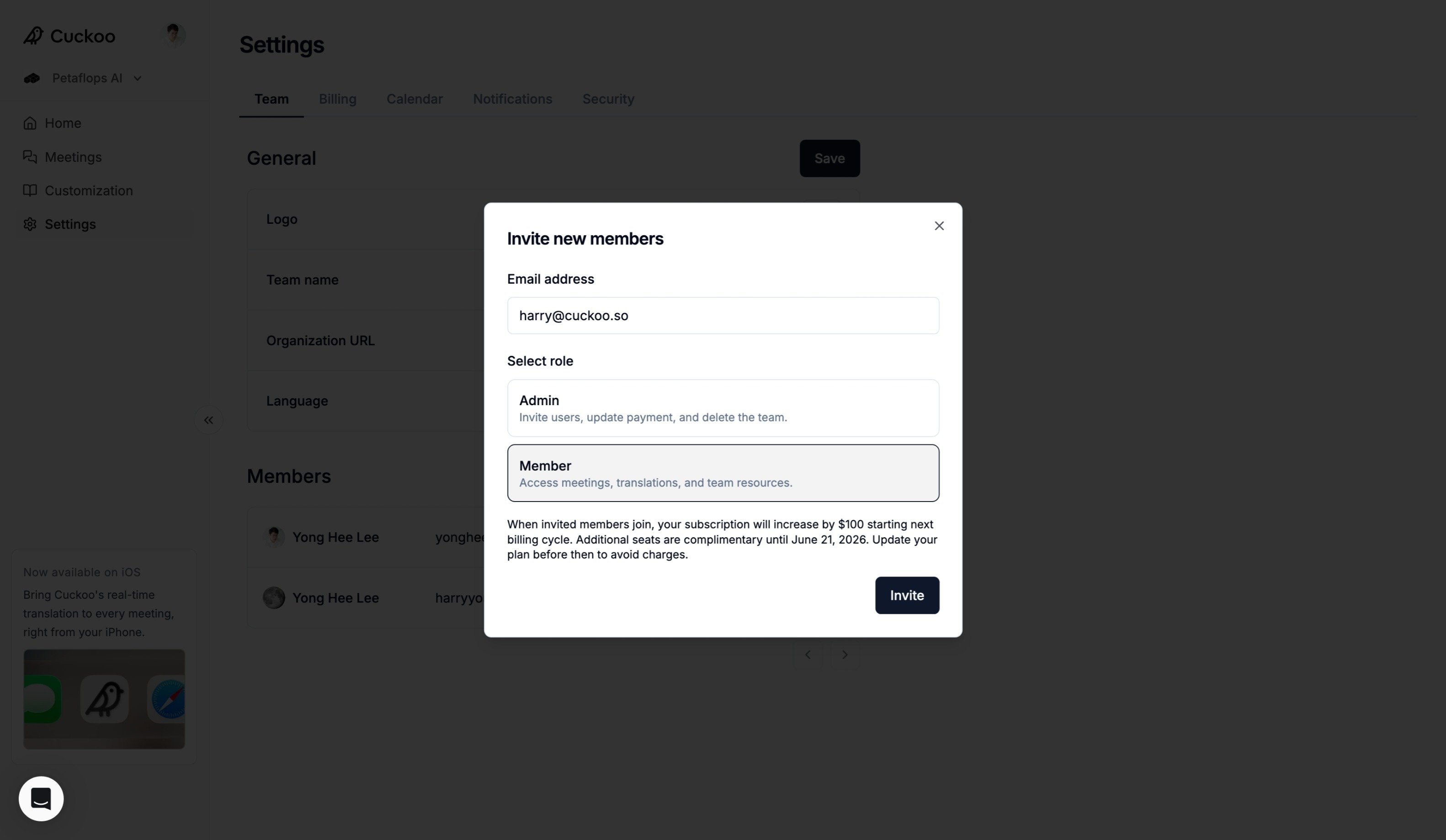 1. 워크스페이스에 사용자를 추가하려면 **멤버**(Members) 섹션에서 **초대**(Invite)를 클릭하세요.
2. 사용자의 이메일 주소를 입력하고 역할을 선택한 뒤 **초대**(Invite)를 클릭하세요.
3. 멤버의 역할은 **멤버**(Members) 목록에서 언제든지 변경할 수 있습니다.
1. 워크스페이스에 사용자를 추가하려면 **멤버**(Members) 섹션에서 **초대**(Invite)를 클릭하세요.
2. 사용자의 이메일 주소를 입력하고 역할을 선택한 뒤 **초대**(Invite)를 클릭하세요.
3. 멤버의 역할은 **멤버**(Members) 목록에서 언제든지 변경할 수 있습니다.