> ## Documentation Index
> Fetch the complete documentation index at: https://docs.cuckoo.so/llms.txt
> Use this file to discover all available pages before exploring further.
# 대면 미팅
> 대면 미팅에서 Cuckoo 사용하기
대면 미팅에서는 Cuckoo가 기기 마이크에서 오디오를 직접 받아들이기 때문에, 성능이 기기 마이크 음량에 크게 좌우됩니다.
## 미팅 만들기
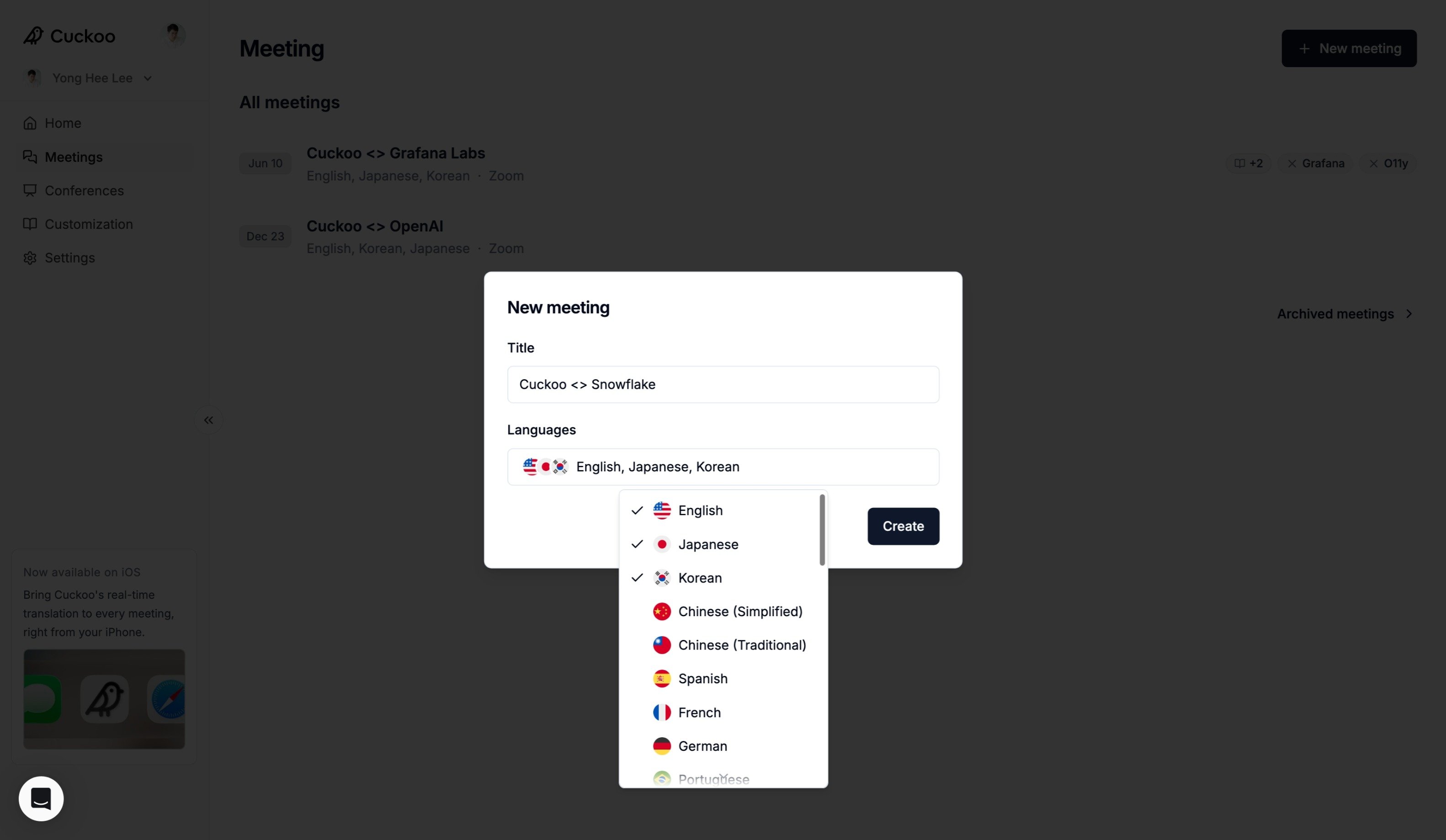 1. **새 미팅**(New Meeting)을 클릭하고 **대면**(In-person)을 선택하세요.
2. 제목을 입력하고 미팅 언어를 선택하세요.
3. **만들기**(Create)를 클릭하세요.
## 번역 시작하기
1. **새 미팅**(New Meeting)을 클릭하고 **대면**(In-person)을 선택하세요.
2. 제목을 입력하고 미팅 언어를 선택하세요.
3. **만들기**(Create)를 클릭하세요.
## 번역 시작하기
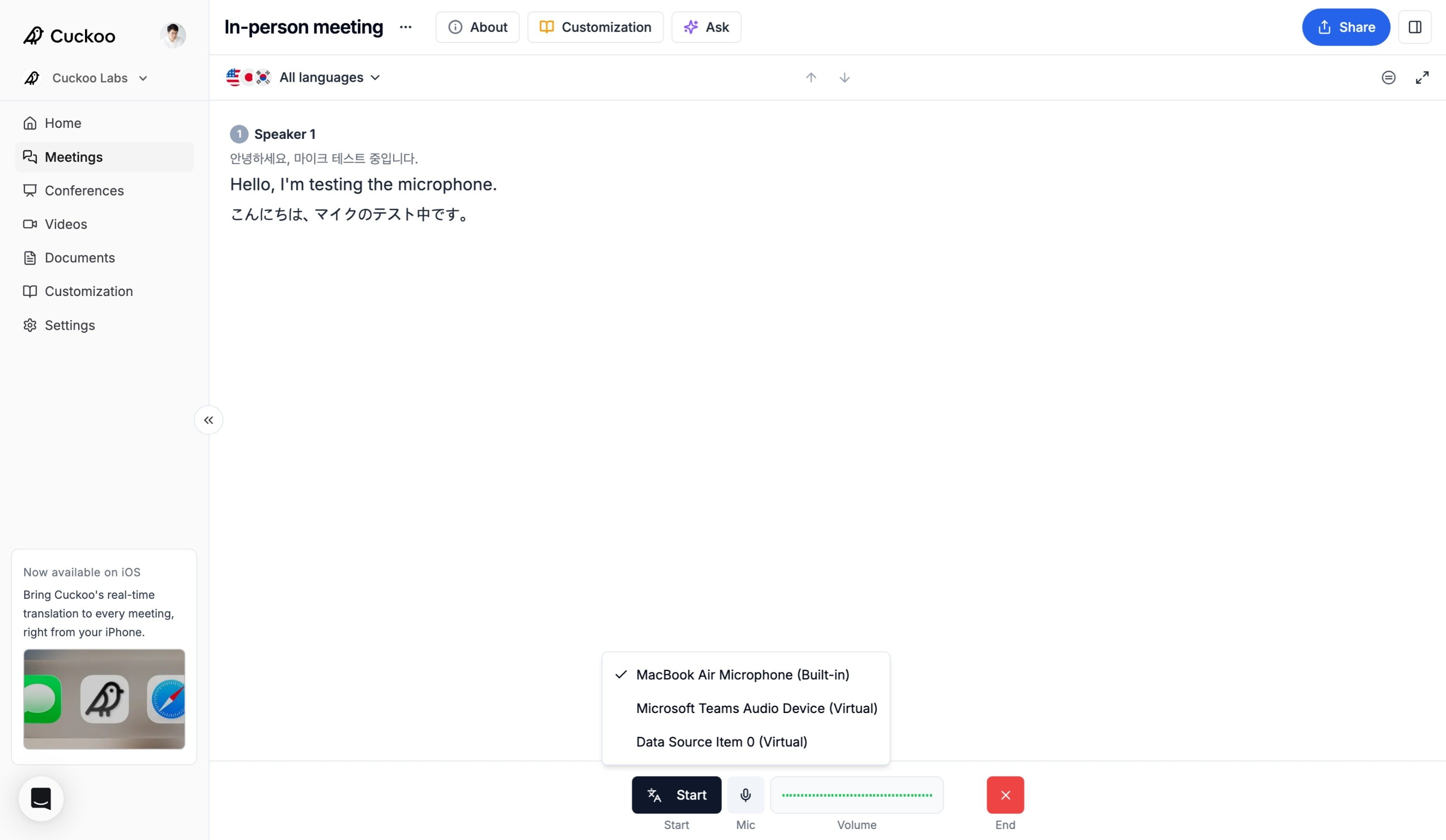 1. **마이크**(Mic)에서 마이크 입력을 선택하고 음량 표시기가 반응하는지 확인하세요.
2. **시작**(Start)을 클릭해 번역을 시작하거나 **일시정지**(Pause)로 잠시 멈추세요.
3. 미팅이 끝나면 **종료**(End)를 클릭하세요. 종료한 미팅은 다시 시작할 수 없습니다.
## 번역 공유하기
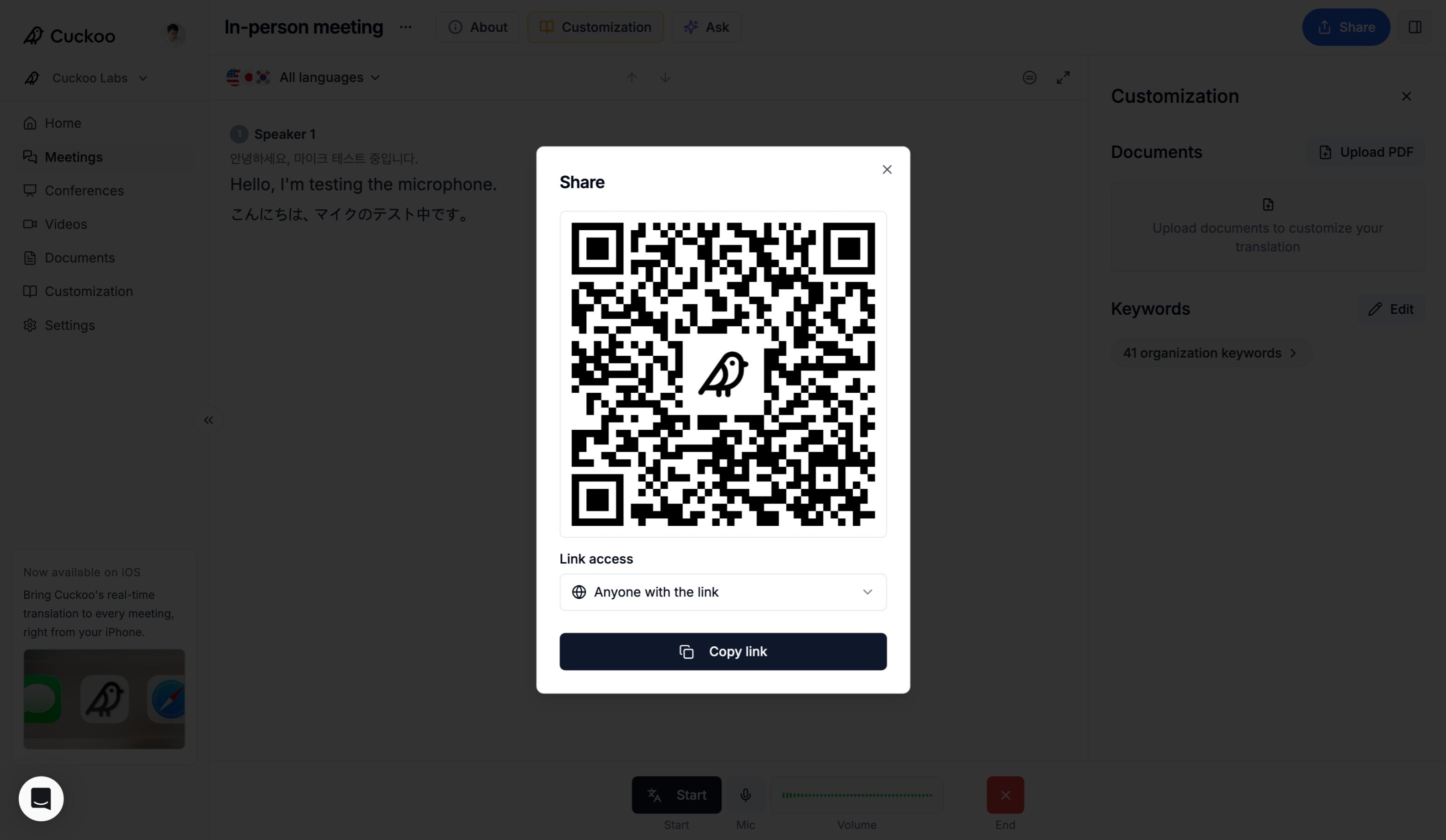
페이지 오른쪽 위의 **공유**(Share) 버튼을 클릭하면 번역의 QR 코드나 링크를 공유할 수 있습니다.
1. **마이크**(Mic)에서 마이크 입력을 선택하고 음량 표시기가 반응하는지 확인하세요.
2. **시작**(Start)을 클릭해 번역을 시작하거나 **일시정지**(Pause)로 잠시 멈추세요.
3. 미팅이 끝나면 **종료**(End)를 클릭하세요. 종료한 미팅은 다시 시작할 수 없습니다.
## 번역 공유하기
페이지 오른쪽 위의 **공유**(Share) 버튼을 클릭하면 번역의 QR 코드나 링크를 공유할 수 있습니다.
 ## 문제 해결
마이크가 **마이크**(Mic) 목록에 나타나지 않거나, 음량 표시기는 반응하지만 음성이 번역되지 않는다면 Chrome에 마이크 접근 권한이 있는지, 올바른 입력 기기가 선택되어 있는지 확인하세요.
Chrome 왼쪽 위의 설정 버튼을 클릭하고 마이크 설정을 켜세요.
## 문제 해결
마이크가 **마이크**(Mic) 목록에 나타나지 않거나, 음량 표시기는 반응하지만 음성이 번역되지 않는다면 Chrome에 마이크 접근 권한이 있는지, 올바른 입력 기기가 선택되어 있는지 확인하세요.
Chrome 왼쪽 위의 설정 버튼을 클릭하고 마이크 설정을 켜세요.
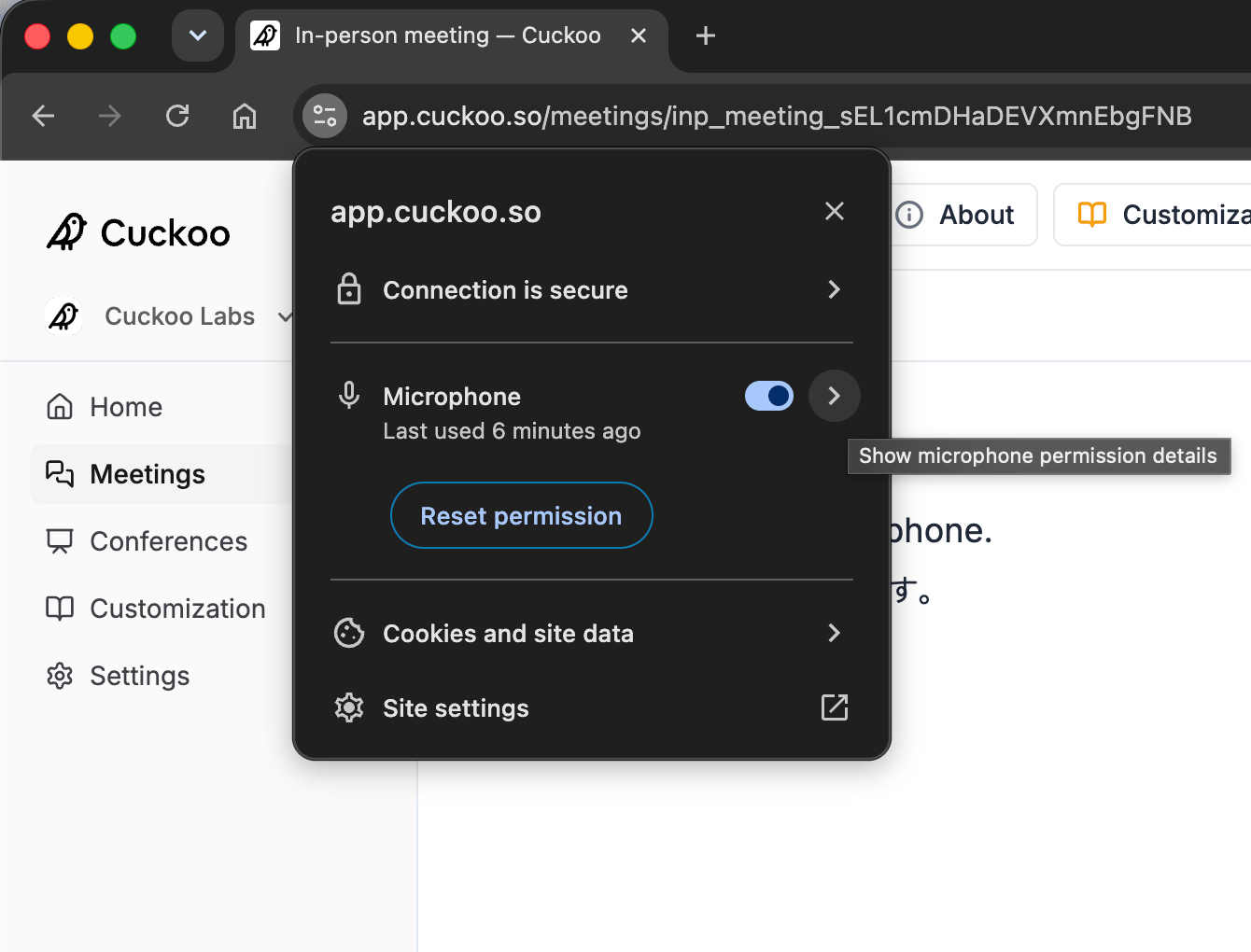
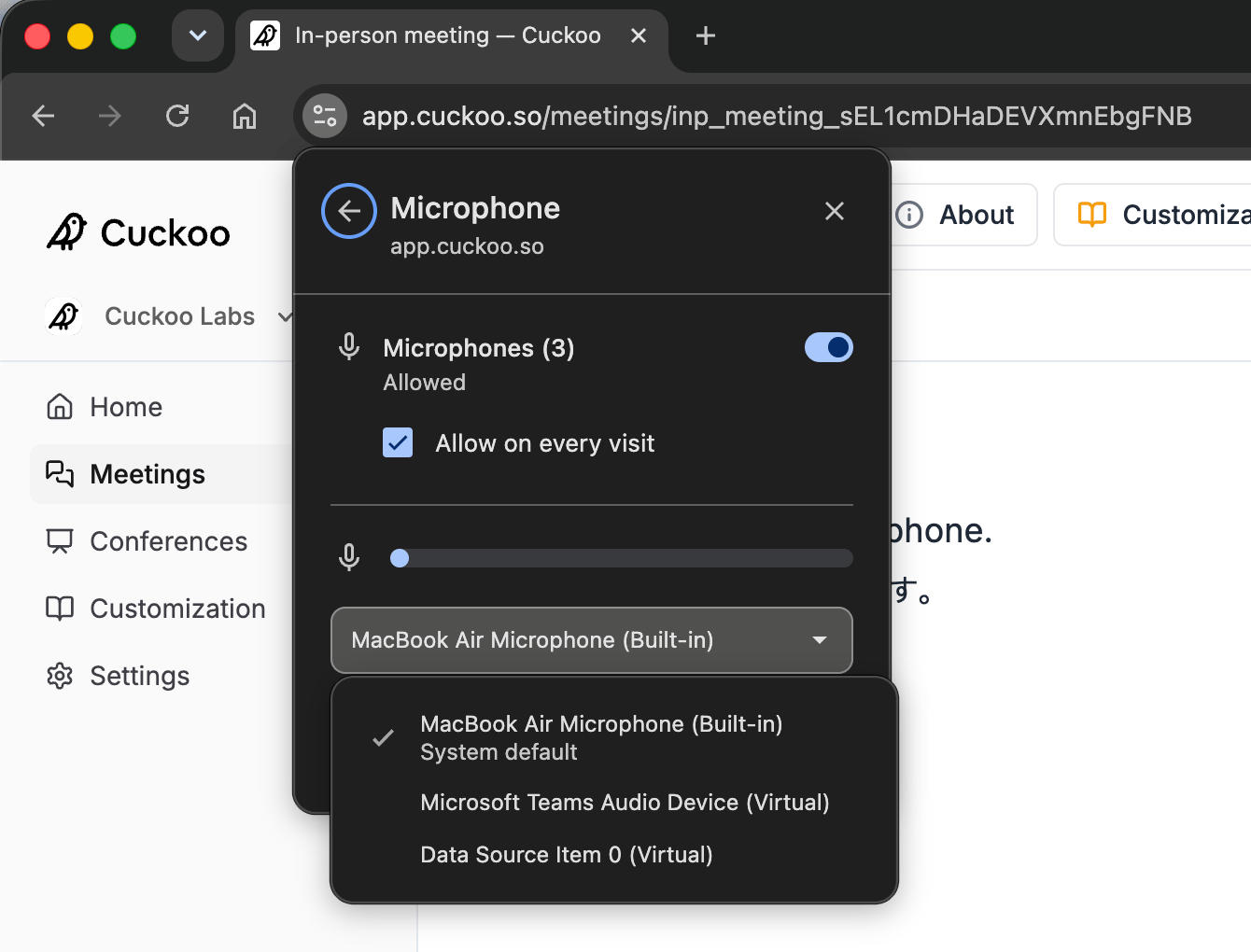 Chrome 계열 브라우저에서는 [Chrome 마이크 설정](chrome://settings/content/siteDetails?site=https%3A%2F%2Fapp.cuckoo.so) 페이지를 열어 Cuckoo에 대해 마이크가 **허용**(Allowed)되어 있는지 확인할 수도 있습니다.