> ## Documentation Index
> Fetch the complete documentation index at: https://docs.cuckoo.so/llms.txt
> Use this file to discover all available pages before exploring further.

# 캘린더 연동하기

> Cuckoo가 미팅에 자동으로 참여하도록 설정하기

Cuckoo의 Google 캘린더 및 Outlook 캘린더 연동을 사용하면 미리 선택한 언어로 예약된 미팅의 실시간 번역을 받을 수 있어, Cuckoo를 매번 수동으로 설정할 필요가 없습니다.

## Google 캘린더 연동하기

<Steps>
  <Step title="Google 캘린더 연동하기">
    홈 화면에서 **Google Calendar** 아래의 **연결**(Connect)을 클릭하세요.
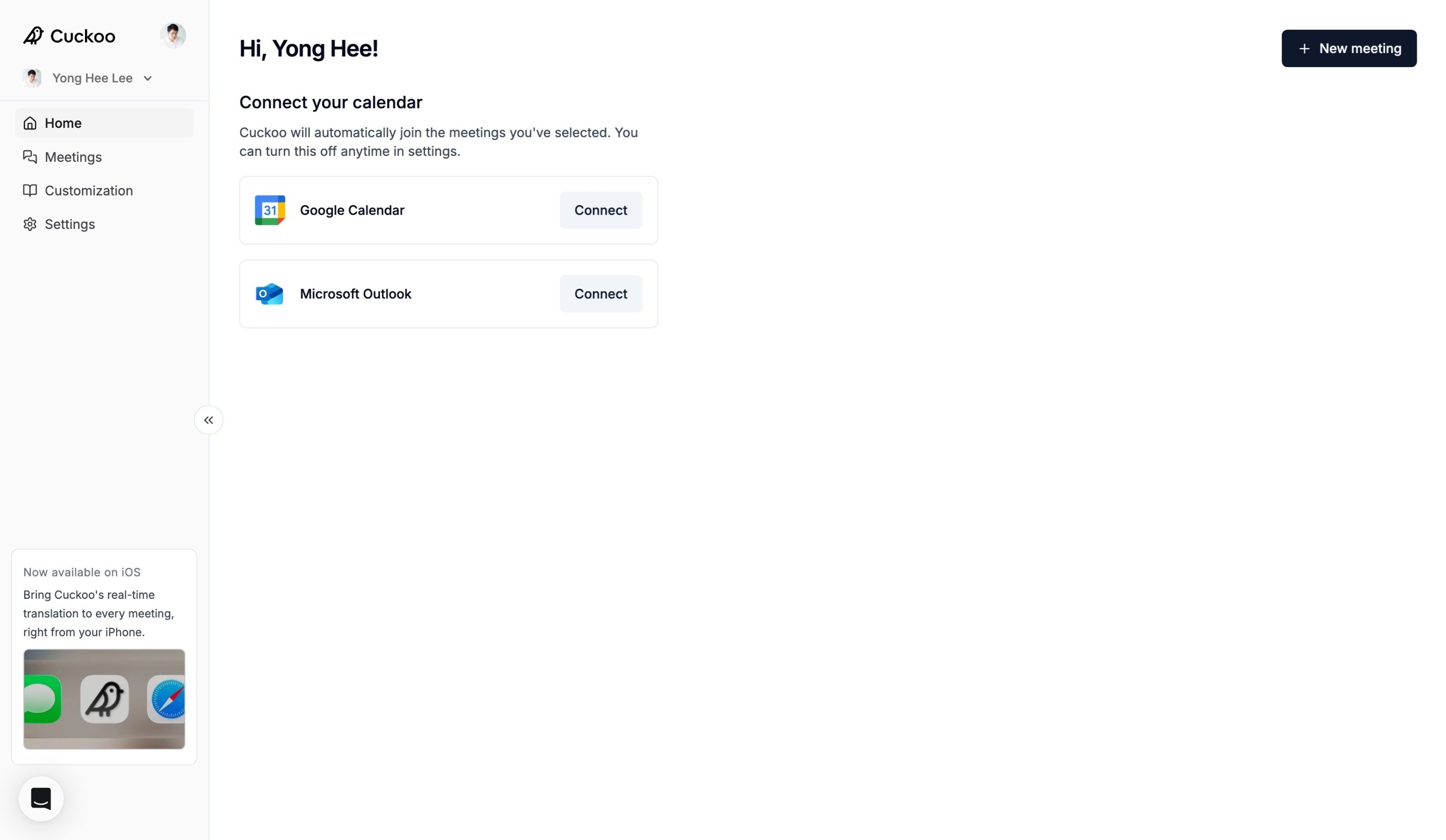
    <img alt="캘린더 연동하기" src="https://mintcdn.com/cuckoolabs/HX_Gtqp0nkpIt_PN/images/calendar_home.jpeg?fit=max&auto=format&n=HX_Gtqp0nkpIt_PN&q=85&s=73a51780b473750692abfaebdc7dbb8a" style={{ borderRadius: "14px", border: "2px solid #171717"}} width="3164" height="1839" data-path="images/calendar_home.jpeg" />
  </Step>

  <Step title="Google 계정 선택하기">
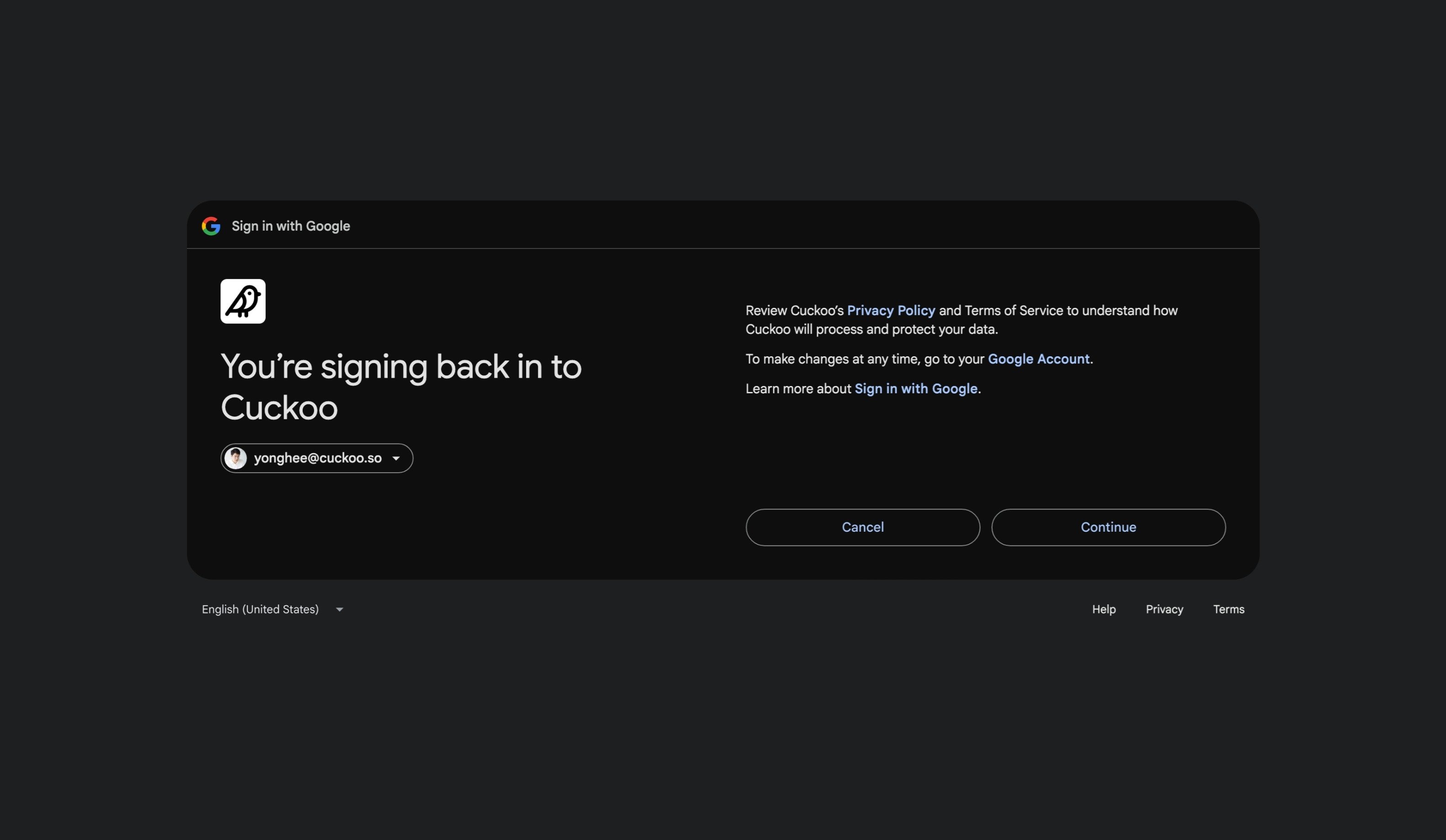
    새 탭에서 Google 계정 로그인을 요청받습니다. Cuckoo에서 사용하는 Google 계정을 선택하고 **계속**(Continue)을 클릭하세요.
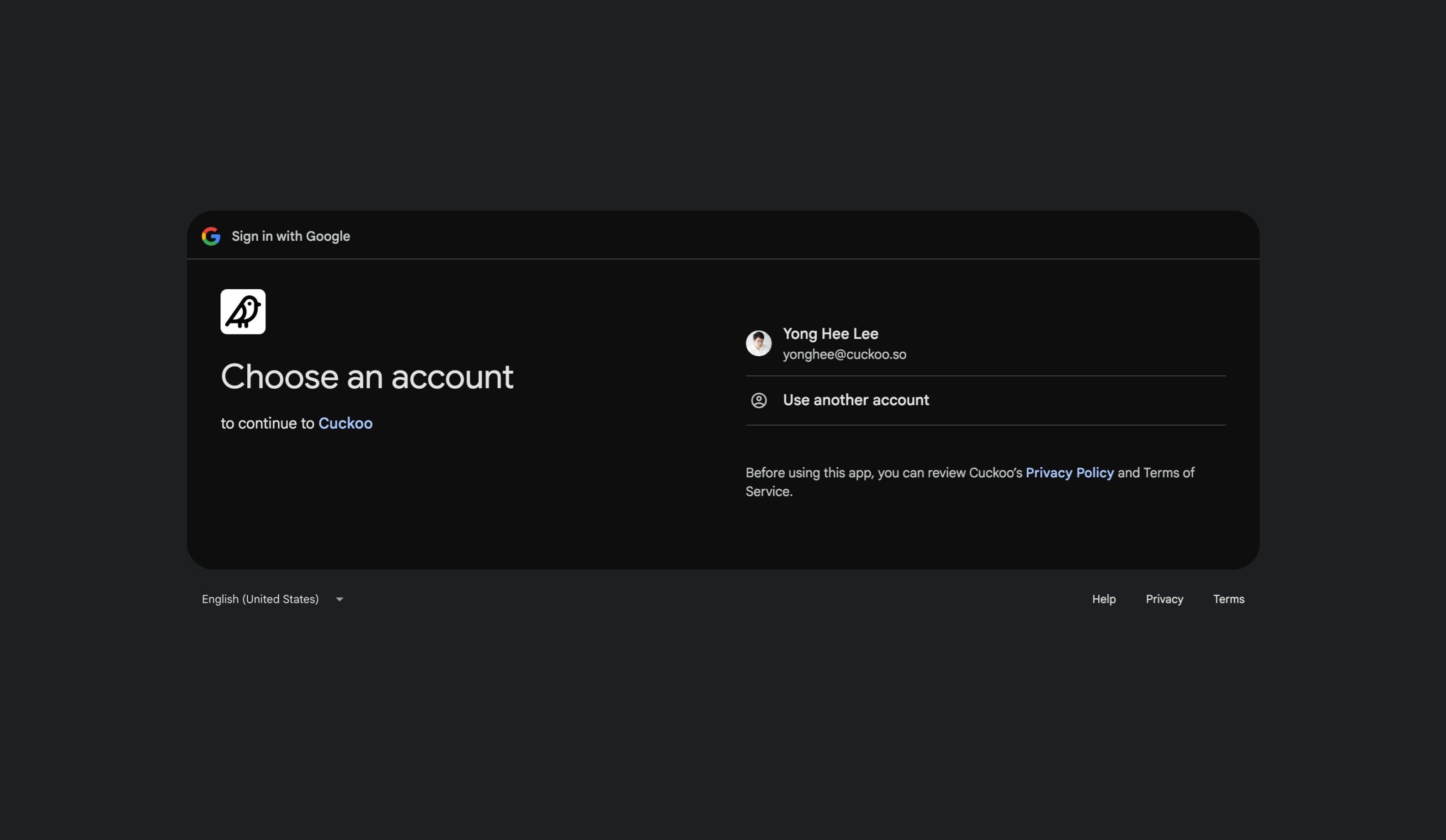
    <img alt="Google 계정 선택하기" src="https://mintcdn.com/cuckoolabs/HX_Gtqp0nkpIt_PN/images/calendar_google.jpeg?fit=max&auto=format&n=HX_Gtqp0nkpIt_PN&q=85&s=ecb8d980b9815e6b2803db8a19d3b98b" style={{ borderRadius: "14px", border: "2px solid #171717"}} width="3164" height="1839" data-path="images/calendar_google.jpeg" />

    <img alt="Google 계정 선택하기" src="https://mintcdn.com/cuckoolabs/HX_Gtqp0nkpIt_PN/images/calendar_google-2.jpeg?fit=max&auto=format&n=HX_Gtqp0nkpIt_PN&q=85&s=5a764e7717bca694d7ab1554a9866515" style={{ borderRadius: "14px", border: "2px solid #171717"}} width="3164" height="1839" data-path="images/calendar_google-2.jpeg" />

    **허용**(Allow)을 클릭해 Cuckoo가 캘린더 일정에 접근할 수 있도록 하세요.
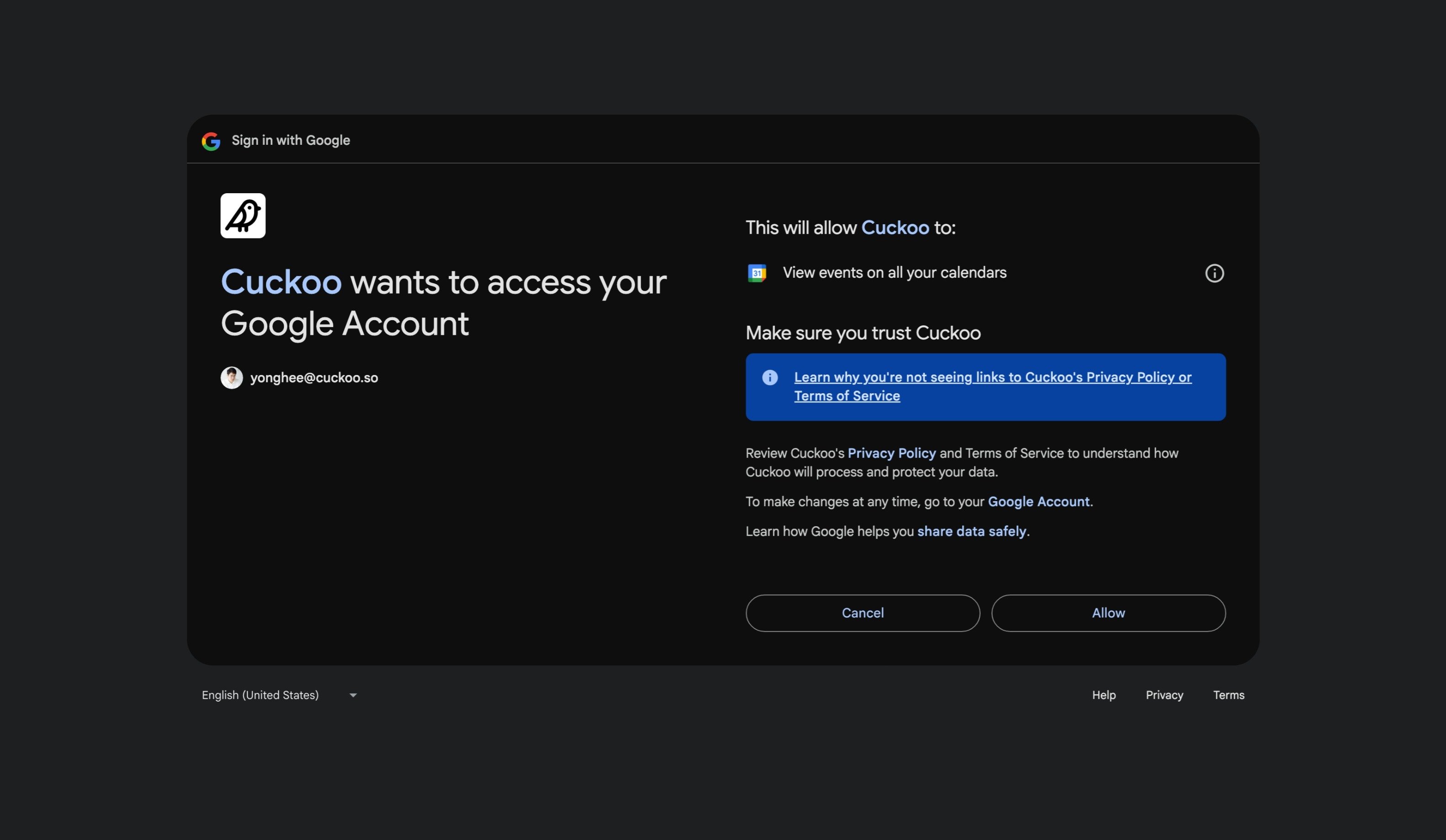
    <img alt="Cuckoo에 Google 계정 접근 허용하기" src="https://mintcdn.com/cuckoolabs/HX_Gtqp0nkpIt_PN/images/calendar_google-3.jpeg?fit=max&auto=format&n=HX_Gtqp0nkpIt_PN&q=85&s=d264f1f41ab0bfb0b45feb6e8f84be0b" style={{ borderRadius: "14px", border: "2px solid #171717"}} width="3164" height="1839" data-path="images/calendar_google-3.jpeg" />

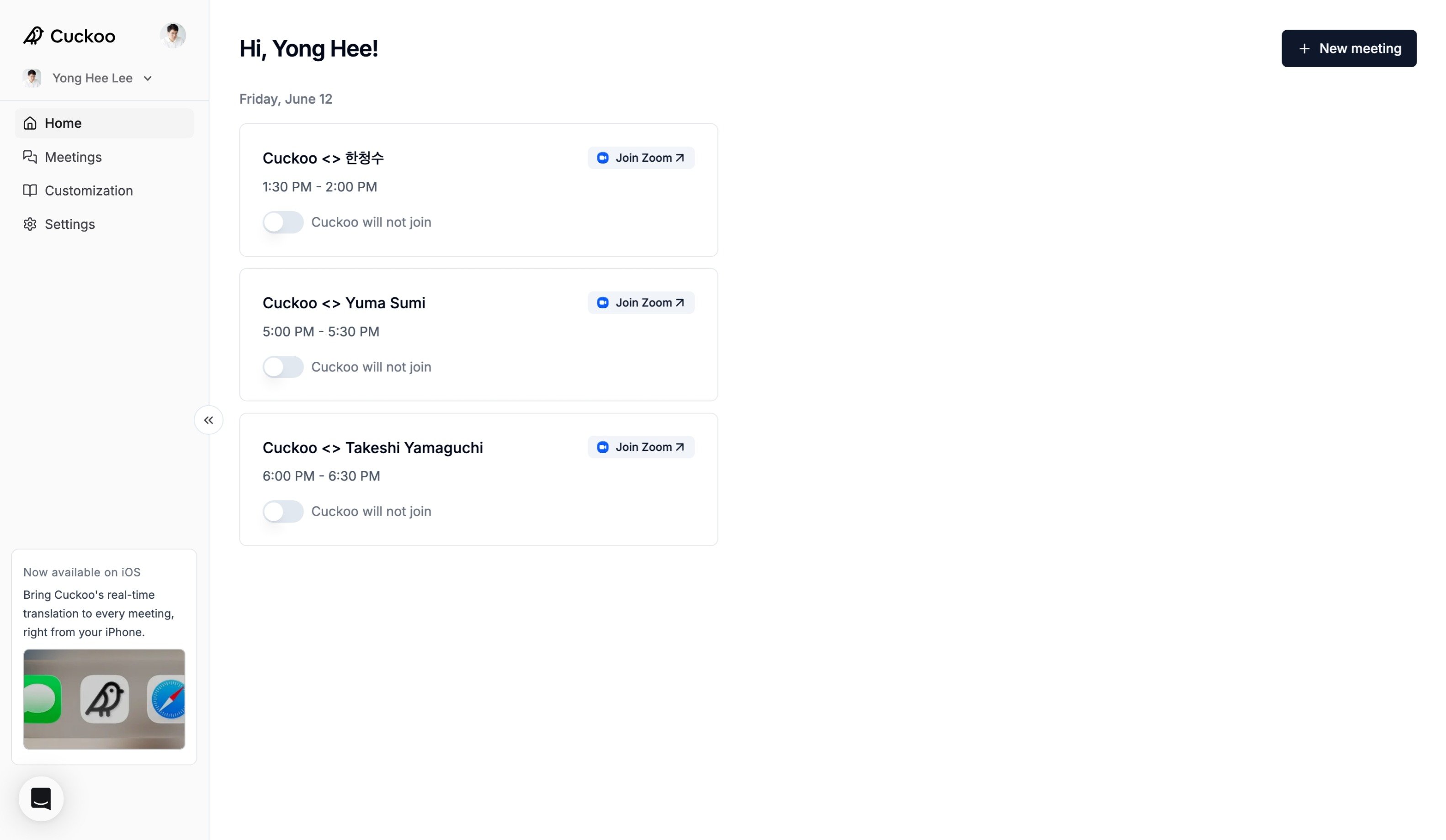
    연동이 완료되면 홈 화면에서 예정된 일정을 확인할 수 있습니다.

    <img alt="Cuckoo에 Google 계정 접근 허용하기" src="https://mintcdn.com/cuckoolabs/HX_Gtqp0nkpIt_PN/images/calendar_google-4.jpeg?fit=max&auto=format&n=HX_Gtqp0nkpIt_PN&q=85&s=7ed92946934c26148db74264315e81ad" style={{ borderRadius: "14px", border: "2px solid #171717"}} width="3164" height="1839" data-path="images/calendar_google-4.jpeg" />
  </Step>

  <Step title="미팅에 Cuckoo 초대하기">
    번역이 필요한 미팅에서 Cuckoo를 켜고 언어를 선택한 뒤 **확인**(Confirm)을 클릭하세요.

    Cuckoo가 선택한 미팅에 자동으로 참여합니다. 미팅이 시작되기 전이라면 언제든지 언어를 변경하거나 Cuckoo를 끌 수 있습니다.
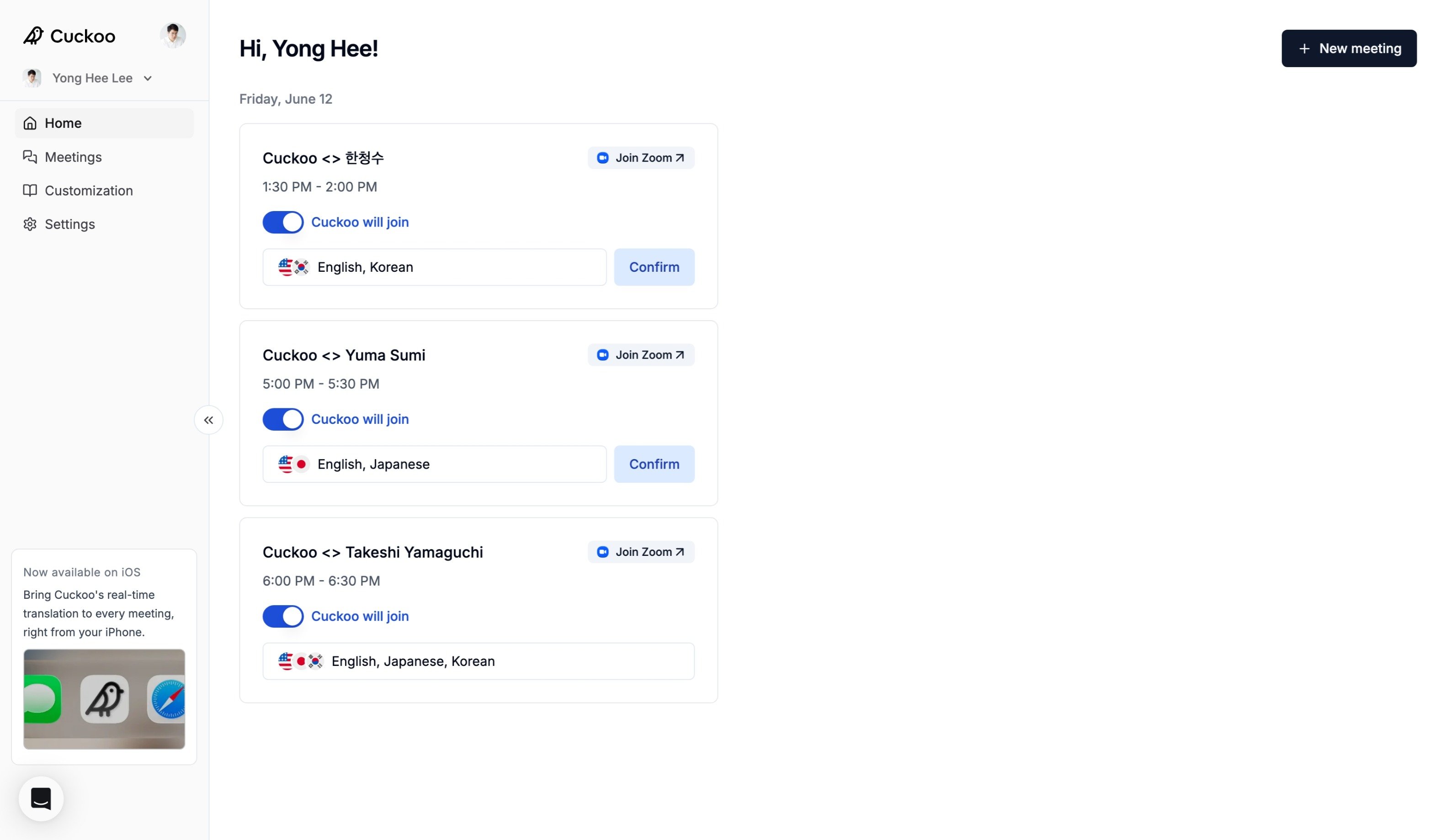
    <img alt="미팅에 Cuckoo 초대하기" src="https://mintcdn.com/cuckoolabs/HX_Gtqp0nkpIt_PN/images/calendar_cuckoo.jpeg?fit=max&auto=format&n=HX_Gtqp0nkpIt_PN&q=85&s=2461ad67162c5198b2a8ba3ef18f50d6" style={{ borderRadius: "14px", border: "2px solid #171717"}} width="3164" height="1839" data-path="images/calendar_cuckoo.jpeg" />
  </Step>
</Steps>

## Outlook 캘린더 연동하기

**설정 -> 캘린더**(Settings -> Calendar)에서 캘린더를 추가로 연동할 수 있습니다.

<Steps>
  <Step title="Microsoft Outlook 캘린더 연동하기">
    **Microsoft Outlook** 아래의 **연결**(Connect)을 클릭하세요.
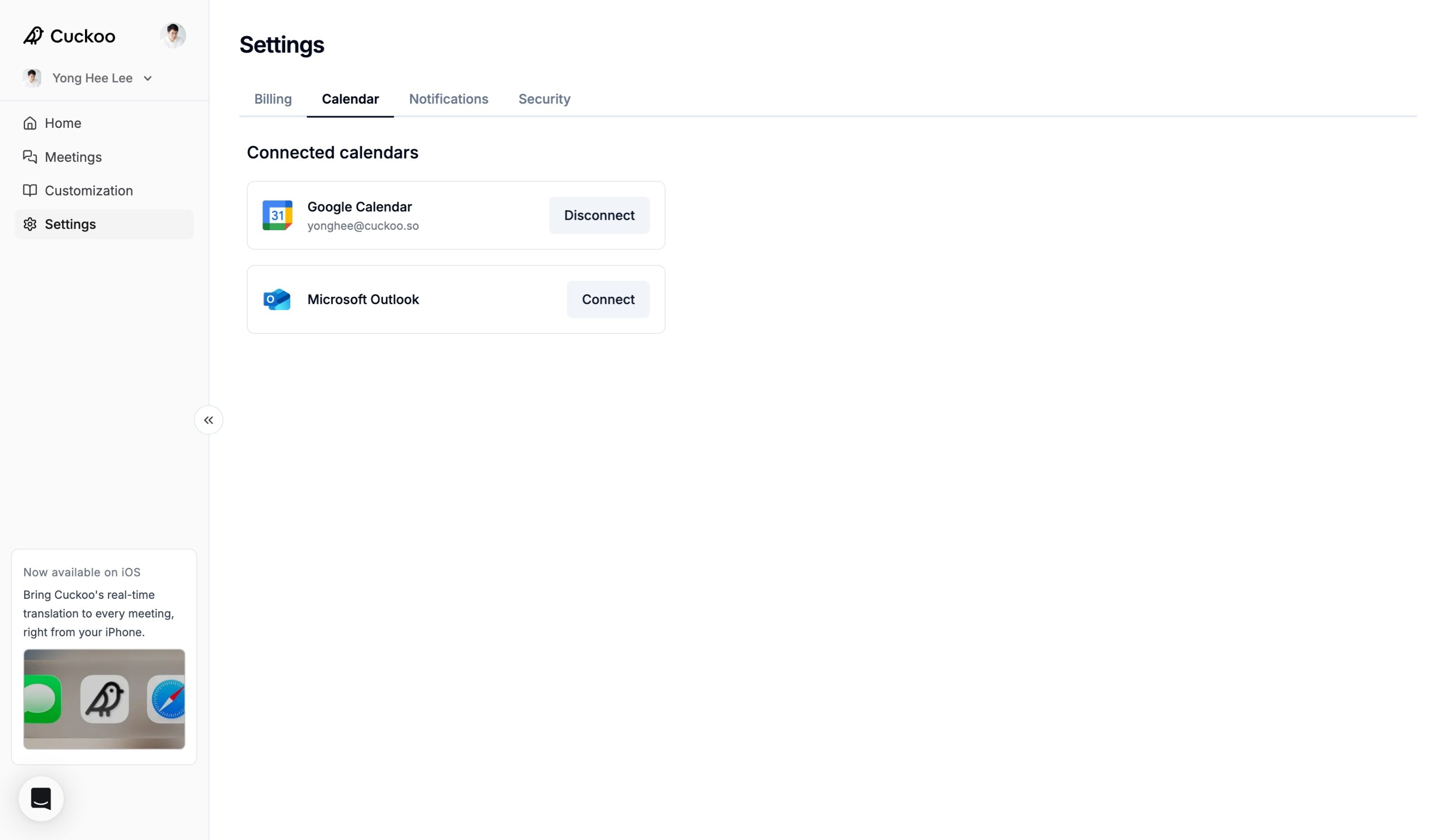
    <img alt="캘린더 추가로 연동하기" src="https://mintcdn.com/cuckoolabs/HX_Gtqp0nkpIt_PN/images/calendar_settings.jpeg?fit=max&auto=format&n=HX_Gtqp0nkpIt_PN&q=85&s=b33fc9245af9ccac96d63849ac21cef2" style={{ borderRadius: "14px", border: "2px solid #171717"}} width="3164" height="1839" data-path="images/calendar_settings.jpeg" />
  </Step>

  <Step title="Microsoft 계정 선택하기">
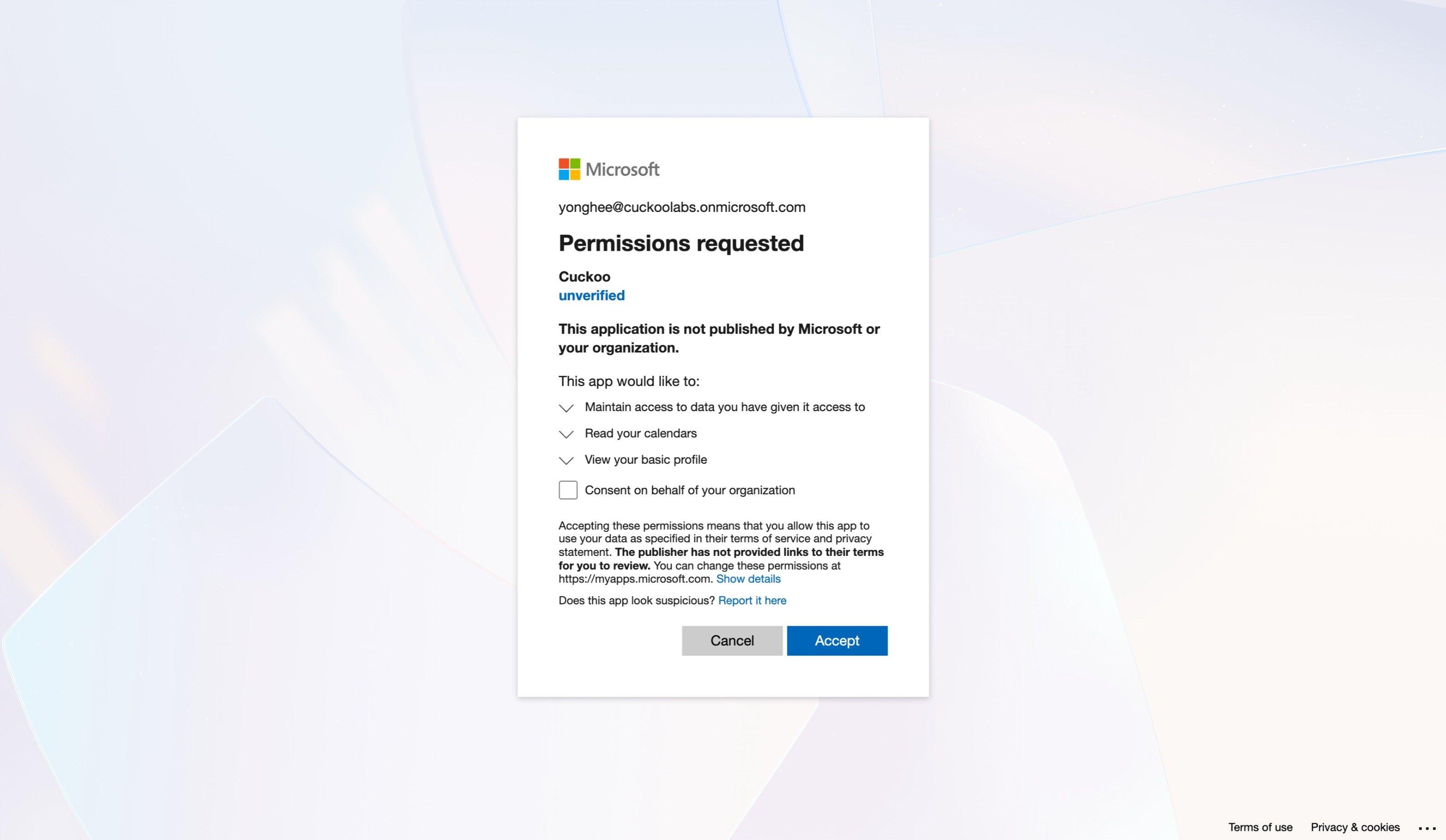
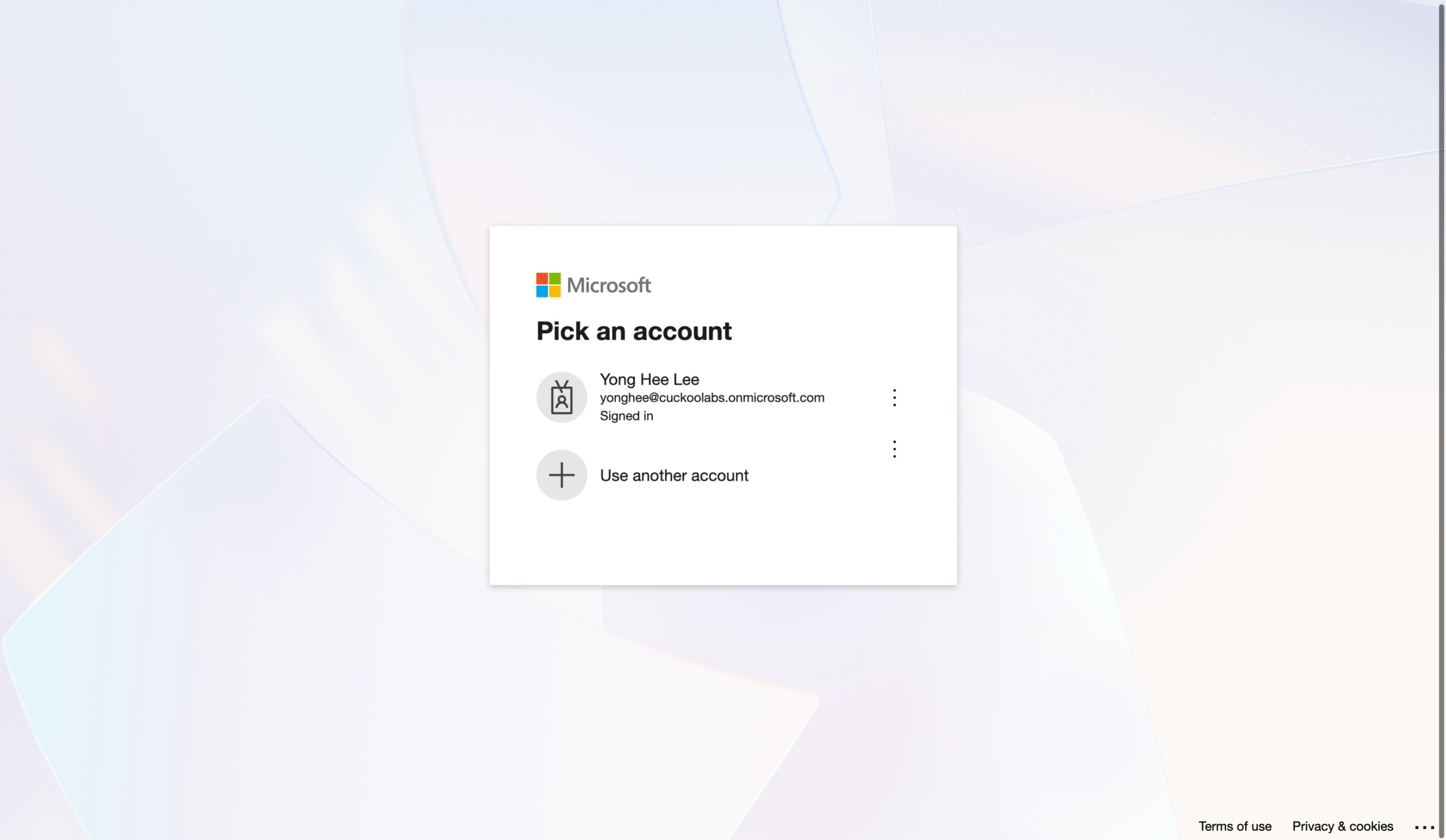
    Microsoft 계정 로그인을 요청받습니다.

    <img alt="Microsoft 계정 선택하기" src="https://mintcdn.com/cuckoolabs/HX_Gtqp0nkpIt_PN/images/calendar_ms.jpeg?fit=max&auto=format&n=HX_Gtqp0nkpIt_PN&q=85&s=311b25b05c55fc3489e58035a249e5d8" style={{ borderRadius: "14px", border: "2px solid #171717"}} width="3164" height="1839" data-path="images/calendar_ms.jpeg" />

    **수락**(Accept)을 클릭해 Cuckoo가 캘린더 일정에 접근할 수 있도록 하세요.
    <img alt="Google 계정 선택하기" src="https://mintcdn.com/cuckoolabs/p4qLYb8kvqoz6UX5/images/calendar_ms-2.jpeg?fit=max&auto=format&n=p4qLYb8kvqoz6UX5&q=85&s=b044546f008d2b2e1836e1cd043027ad" style={{ borderRadius: "14px", border: "2px solid #171717"}} width="3164" height="1839" data-path="images/calendar_ms-2.jpeg" />
  </Step>

  <Step title="미팅에 Cuckoo 초대하기">
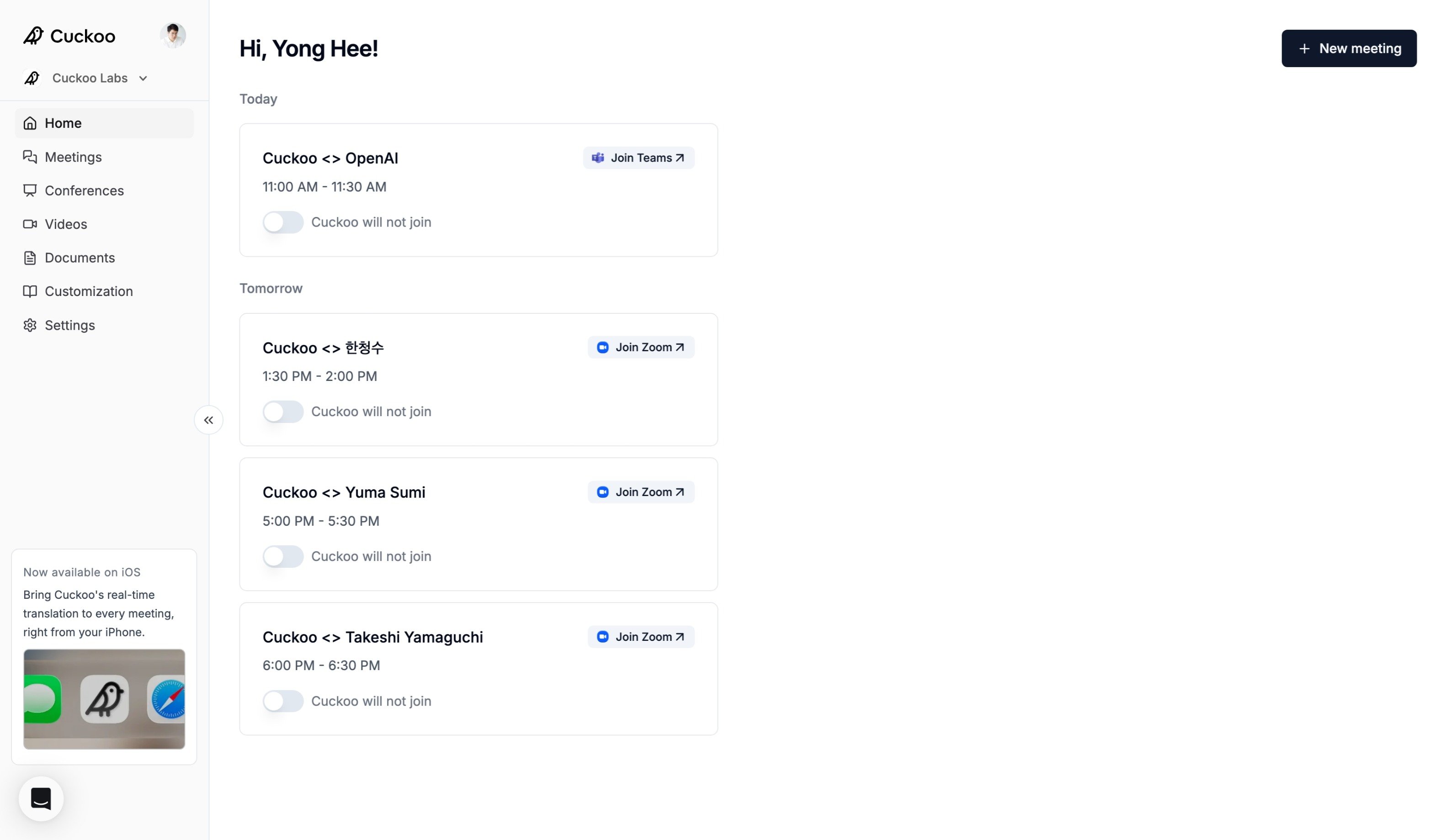
    연동이 완료되면 홈 화면에서 예정된 일정을 확인할 수 있습니다.

    번역이 필요한 미팅에서 Cuckoo를 켜고 언어를 선택한 뒤 **확인**(Confirm)을 클릭하세요.

    Cuckoo가 선택한 미팅에 자동으로 참여합니다. 미팅이 시작되기 전이라면 언제든지 언어를 변경하거나 Cuckoo를 끌 수 있습니다.
    <img alt="Cuckoo에 Google 계정 접근 허용하기" src="https://mintcdn.com/cuckoolabs/p4qLYb8kvqoz6UX5/images/calendar_ms-3.jpeg?fit=max&auto=format&n=p4qLYb8kvqoz6UX5&q=85&s=2156b40428a320d85d778ac96c98b65d" style={{ borderRadius: "14px", border: "2px solid #171717"}} width="3164" height="1839" data-path="images/calendar_ms-3.jpeg" />
  </Step>
</Steps>