> ## Documentation Index
> Fetch the complete documentation index at: https://docs.cuckoo.so/llms.txt
> Use this file to discover all available pages before exploring further.
# 対面ミーティング
> 対面ミーティングで Cuckoo を使う
対面ミーティングでは、Cuckoo はデバイスのマイクから直接音声を取り込むため、パフォーマンスはデバイスのマイク音量に大きく左右されます。
## ミーティングを作成する
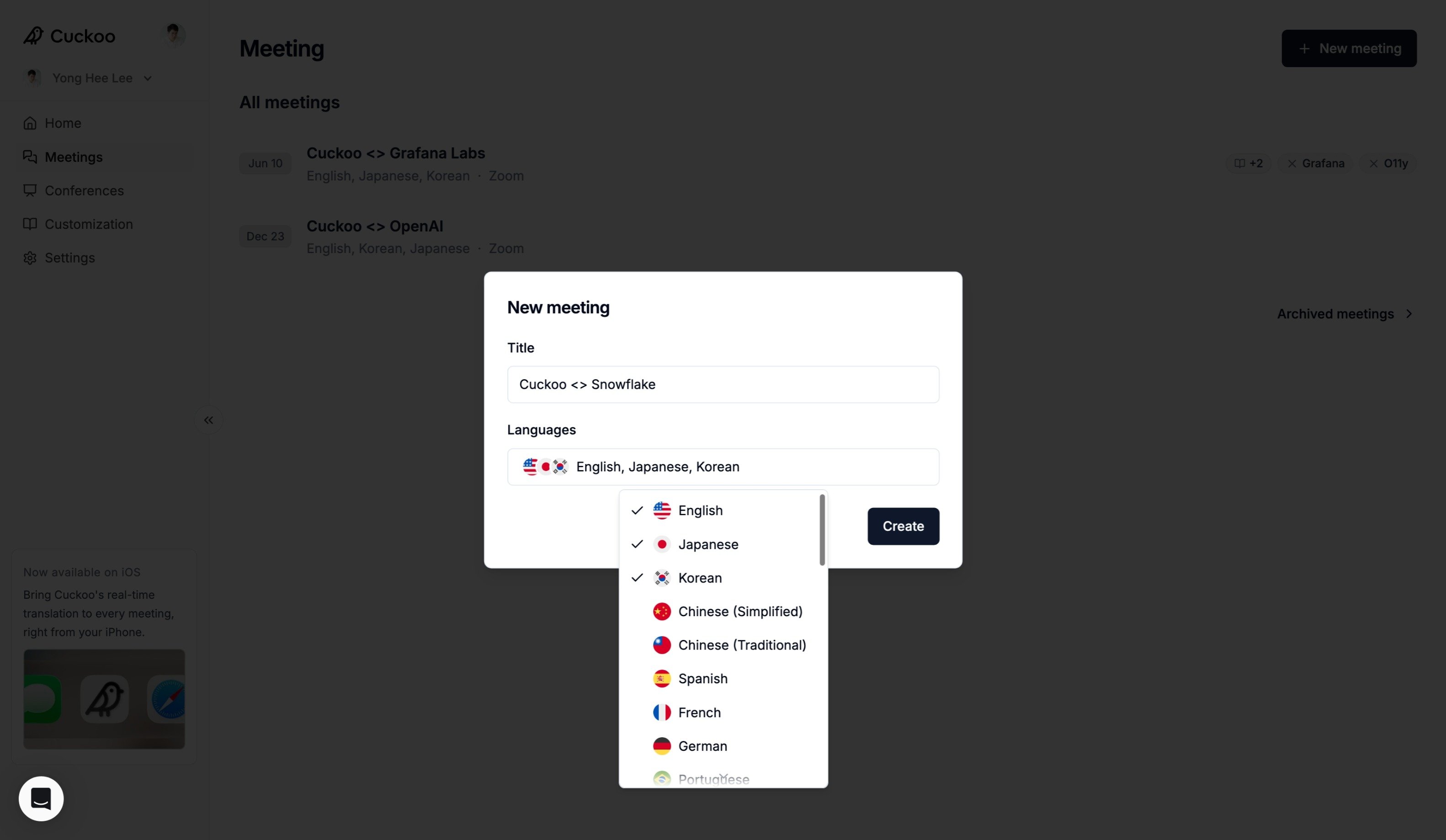 1. **新しいミーティング**(New Meeting)をクリックし、**対面**(In-person)を選択します。
2. タイトルを入力し、ミーティングの言語を選択します。
3. **作成**(Create)をクリックします。
## 翻訳を開始する
1. **新しいミーティング**(New Meeting)をクリックし、**対面**(In-person)を選択します。
2. タイトルを入力し、ミーティングの言語を選択します。
3. **作成**(Create)をクリックします。
## 翻訳を開始する
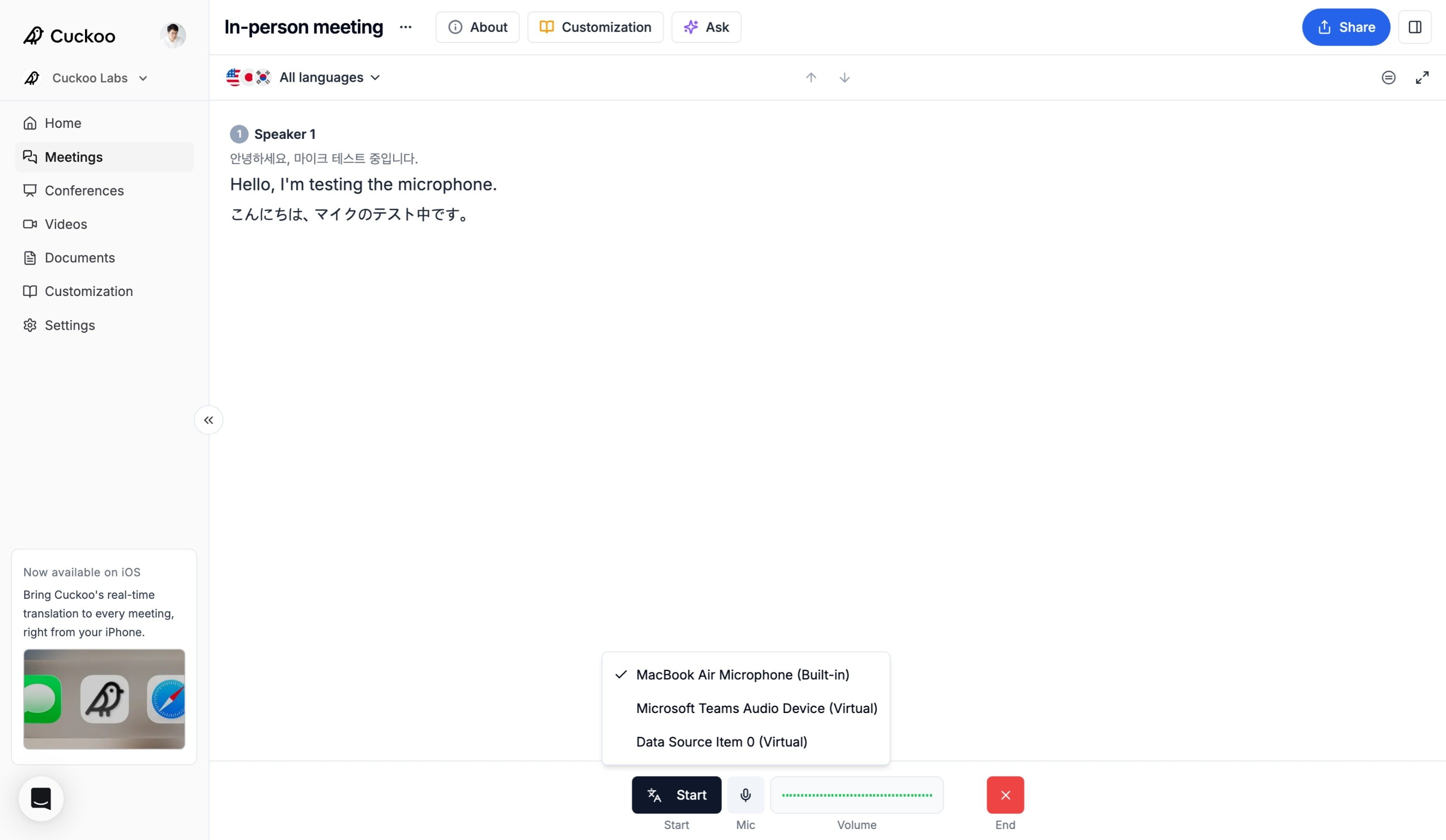 1. **マイク**(Mic)でマイク入力を選択し、音量インジケーターが反応していることを確認します。
2. **開始**(Start)をクリックして翻訳を始めるか、**一時停止**(Pause)で一時的に止めます。
3. ミーティングが終わったら **終了**(End)をクリックします。終了したミーティングは再開できません。
## 翻訳を共有する
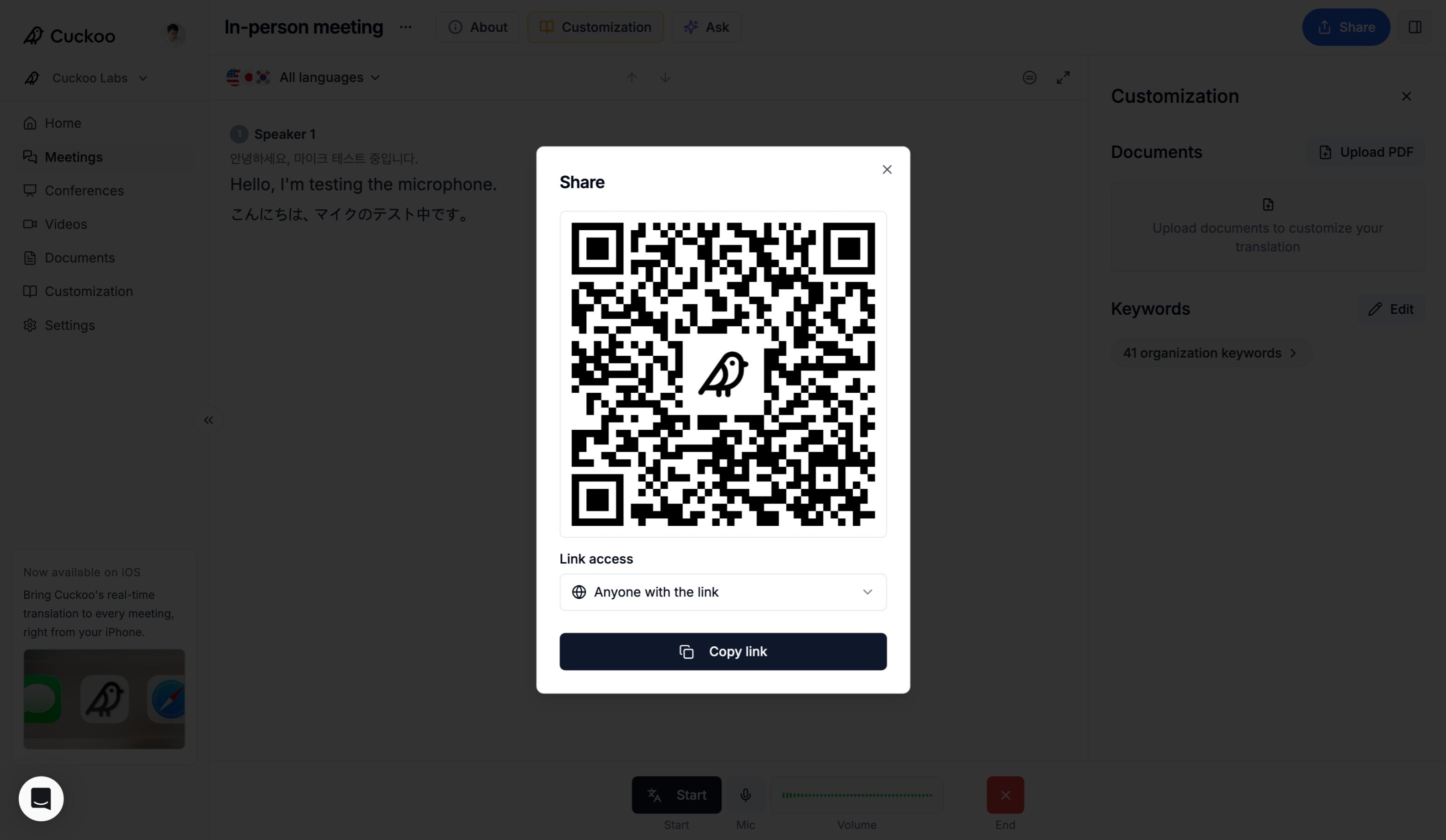
ページ右上の **共有**(Share)ボタンをクリックすると、翻訳の QR コードまたはリンクを共有できます。
1. **マイク**(Mic)でマイク入力を選択し、音量インジケーターが反応していることを確認します。
2. **開始**(Start)をクリックして翻訳を始めるか、**一時停止**(Pause)で一時的に止めます。
3. ミーティングが終わったら **終了**(End)をクリックします。終了したミーティングは再開できません。
## 翻訳を共有する
ページ右上の **共有**(Share)ボタンをクリックすると、翻訳の QR コードまたはリンクを共有できます。
 ## トラブルシューティング
マイクが **マイク**(Mic)の一覧に表示されない場合や、音量インジケーターは反応しているのに音声が翻訳されない場合は、Chrome にマイクへのアクセス権限があり、正しい入力デバイスが選択されているか確認してください。
Chrome の左上にある設定ボタンをクリックし、マイクの設定を切り替えます。
## トラブルシューティング
マイクが **マイク**(Mic)の一覧に表示されない場合や、音量インジケーターは反応しているのに音声が翻訳されない場合は、Chrome にマイクへのアクセス権限があり、正しい入力デバイスが選択されているか確認してください。
Chrome の左上にある設定ボタンをクリックし、マイクの設定を切り替えます。
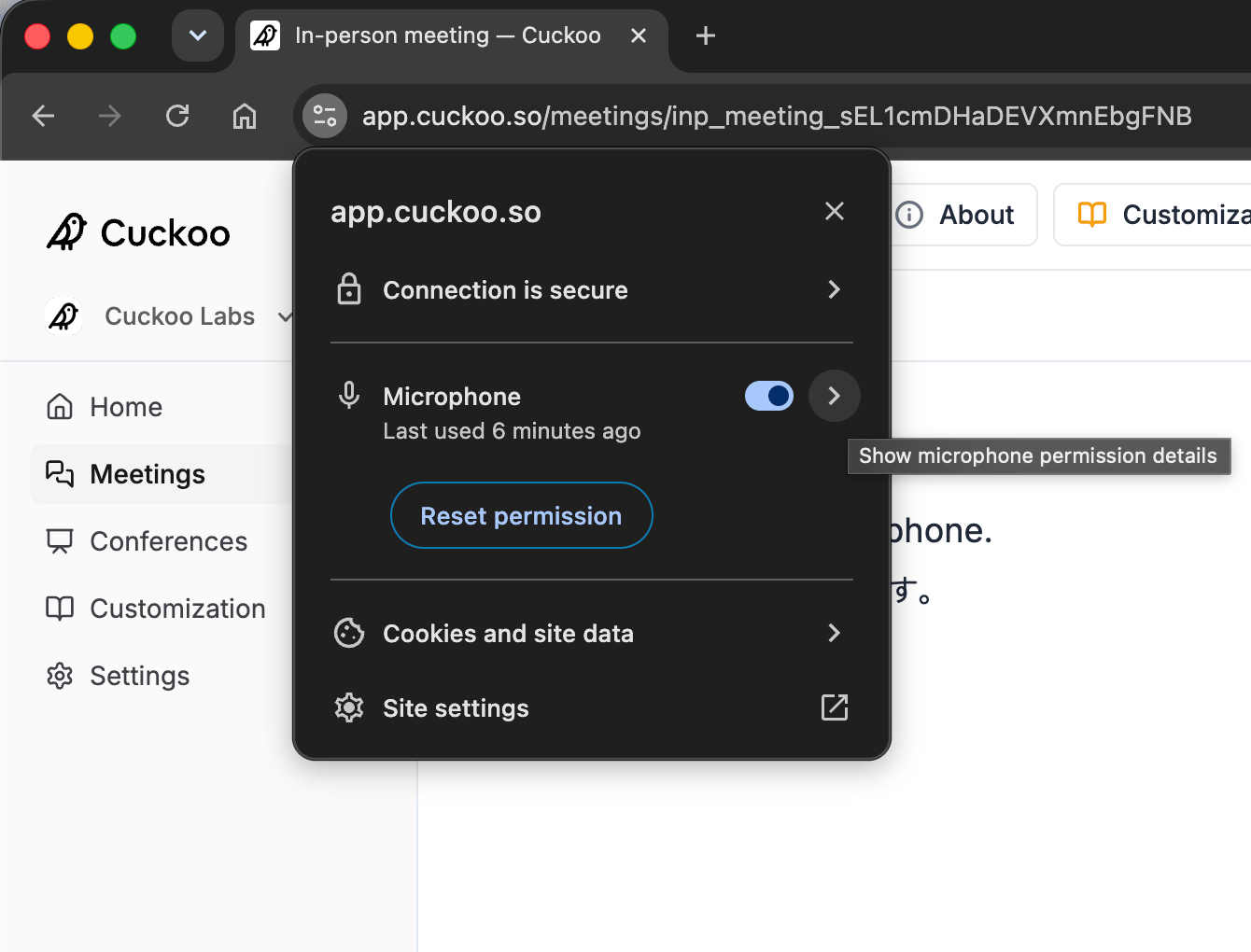
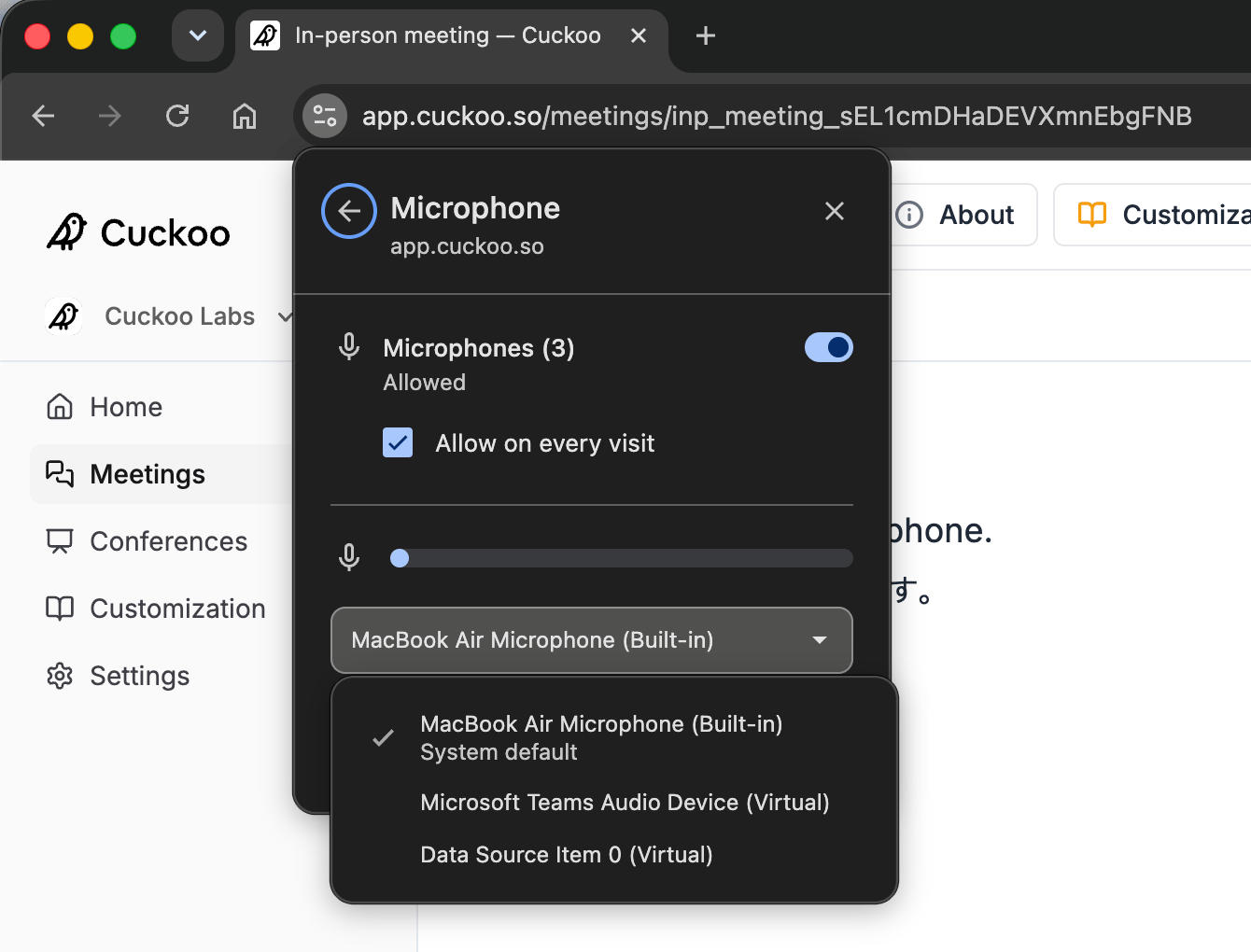 Chrome 系のブラウザでは、[Chrome のマイク設定](chrome://settings/content/siteDetails?site=https%3A%2F%2Fapp.cuckoo.so) のページを開き、Cuckoo に対してマイクが **許可**(Allowed)になっているか確認することもできます。