> ## Documentation Index
> Fetch the complete documentation index at: https://docs.cuckoo.so/llms.txt
> Use this file to discover all available pages before exploring further.
# デスクトップアプリを使う
> デスクトップで使えるリアルタイム翻訳
Cuckoo のデスクトップアプリは、パソコンの音声を直接翻訳するため、ミーティング用のボットが不要になります。
アプリは Dock に常駐し、Zoom、Slack、VooV などの会議プラットフォームでミーティングが始まると、自動的に起動します。
## Cuckoo をインストールする
1. [https://www.cuckoo.so/desktop](https://www.cuckoo.so/desktop) からデスクトップアプリをダウンロードします。
2. ダウンロードフォルダから Cuckoo のインストーラーを開きます。
3. Cuckoo のインストーラーを実行します。
## 翻訳を開始する
1. Cuckoo のデスクトップアプリが起動していることを確認し、Zoom、MS Teams、または Google Meet でミーティングを開始または参加します。
2. Cuckoo が自動的にミーティングを検出し、**翻訳を開始**(Start translation)ボタンを表示するか、翻訳開始を促す通知を送ります。
3. **共有**(Share)をクリックしてリンクをコピーすれば、文字起こしを確認したりチームと共有したりできます。
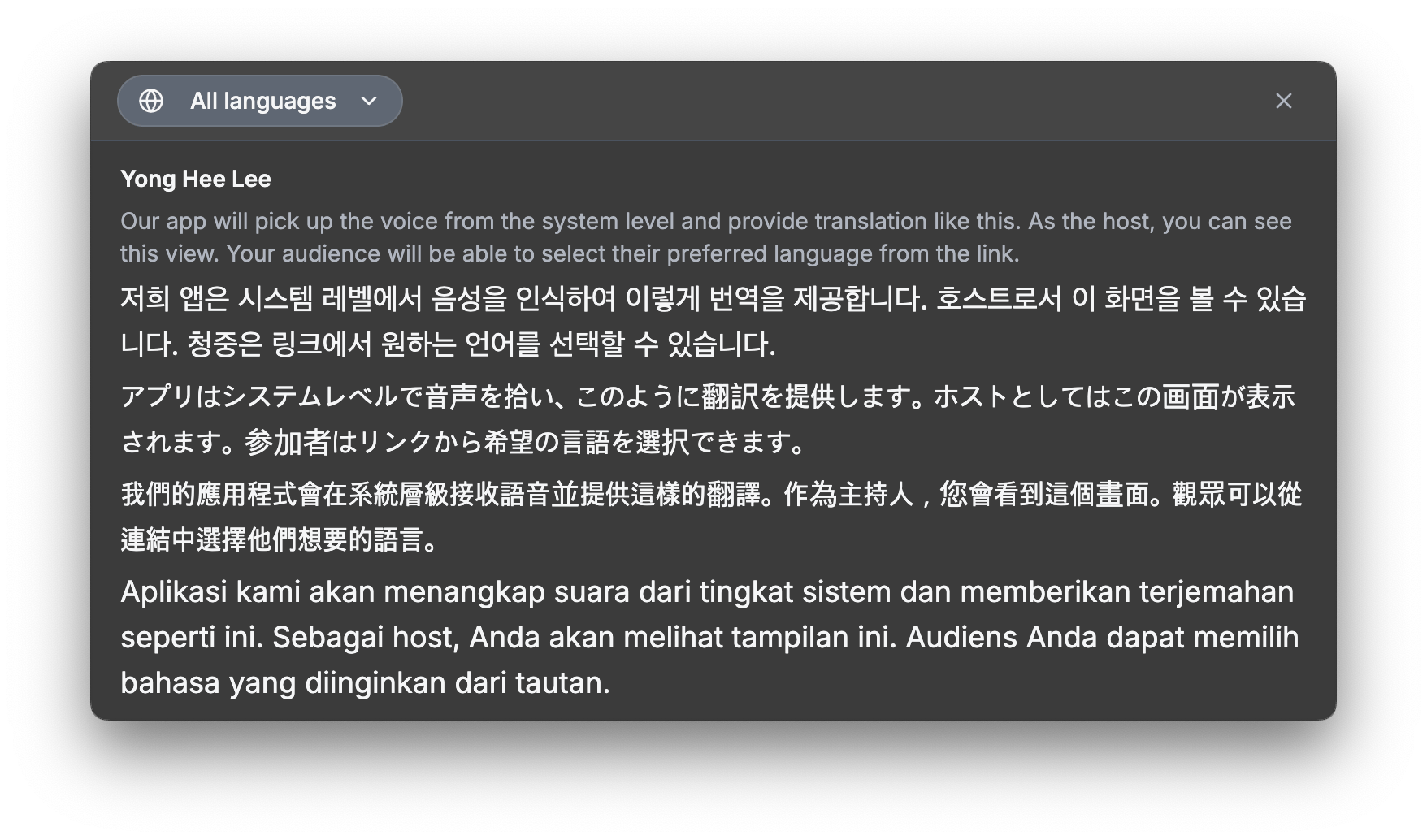
ミーティング中は、翻訳画面の右上にある **オーバーレイ表示**(Pop out to overlay)をクリックすると、他のウィンドウの上に常に表示されるオーバーレイを開けます。ウィンドウは自由に移動・サイズ変更できます。

 ## トラブルシューティング
インストール時に、デスクトップアプリからデバイスのマイクやその他のアクセシビリティ機能へのアクセスを有効にするよう求められます。
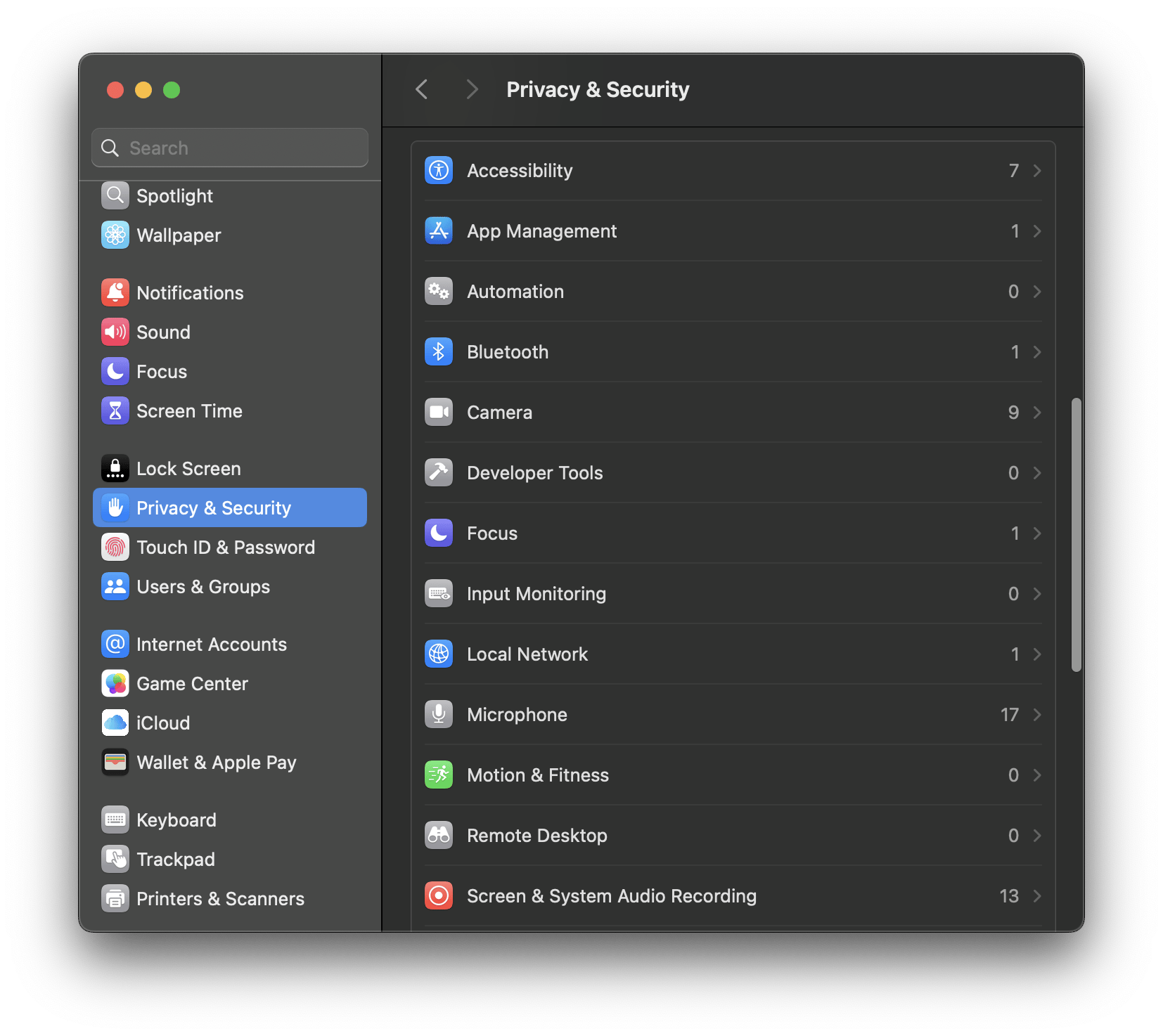
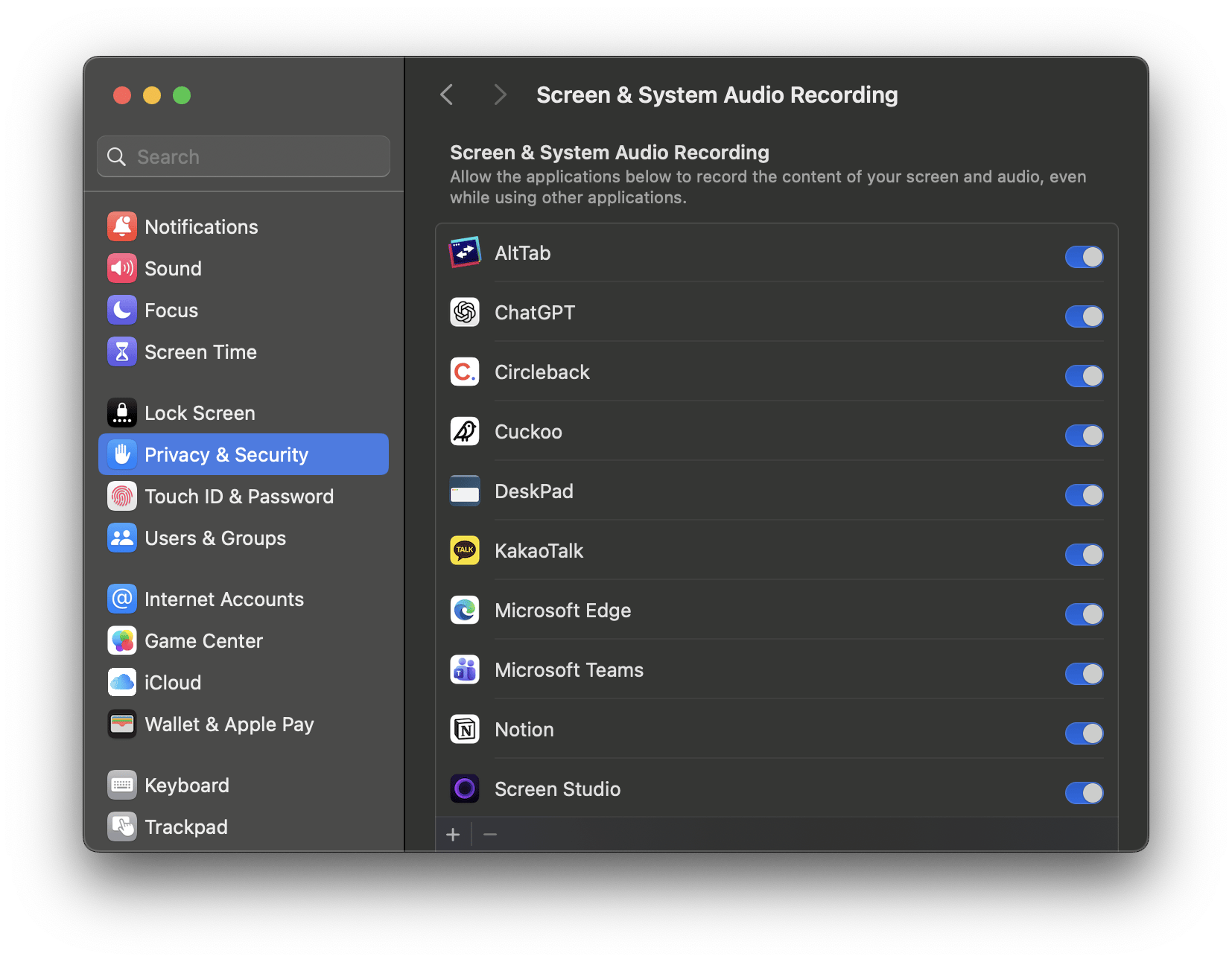
アプリが動作しない場合は、Mac の「プライバシーとセキュリティ」にある次の 3 つの設定で Cuckoo が有効になっているか確認してください。各項目に Cuckoo が表示され、オンになっている必要があります。
* アクセシビリティ(Accessibility)
* マイク(Microphone)
* 画面とシステムオーディオの収録(Screen & System Audio Recording)
## トラブルシューティング
インストール時に、デスクトップアプリからデバイスのマイクやその他のアクセシビリティ機能へのアクセスを有効にするよう求められます。
アプリが動作しない場合は、Mac の「プライバシーとセキュリティ」にある次の 3 つの設定で Cuckoo が有効になっているか確認してください。各項目に Cuckoo が表示され、オンになっている必要があります。
* アクセシビリティ(Accessibility)
* マイク(Microphone)
* 画面とシステムオーディオの収録(Screen & System Audio Recording)